
Die ersten beiden Teile dieser Beitragsreihe haben uns Formulare zum Verwalten von Produkten, Abonnements und Kunden sowie Funktionen zum Anlegen, Verlängern, Kündigen und Stornieren der Abonnements beschert. Fehlt nur noch eine wichtige Funktion: der Versand der jeweiligen Ausgaben beziehungsweise die Lieferung der Empfängerlisten.
Von der Aboverwaltung zum Versand
Wenn Sie Produkte, Kunden und Abonnements in einer Datenbank verwalten – was definitiv sinnvoll ist, denn mit steigender Kunden- und Abonnementzahl wird es schnell unübersichtlich -, benötigen Sie eine optimale Vorbereitung des eigentlichen Versands einer jeden Ausgabe.
Dabei kommt es zunächst darauf an, um was für ein Medium es sich überhaupt handelt. Es könnte um ein Printmagazin im klassischen Sinne gehen, wobei die Anwendung eine Liste der Adressaten der aktuellen Ausgabe ausspucken sollte. Wenn Sie das Magazin selbst versenden, drucken Sie auf Basis der Adressenliste entsprechende Adressetiketten oder gleich mit Porto versehene Aufkleber. Kümmert sich ein Dienstleister um den Versand, schicken Sie ihm die Liste der Adressaten zu.
Vielleicht handelt es sich auch um ein Onlinemagazin. Hier gibt es wiederum mindestens zwei verschiedene Möglichkeiten: entweder Sie verschicken das Magazin etwa im PDF-Format direkt per E-Mail an den Kunden. Oder Sie stellen das Magazin auf einer Webseite zum Download bereit und schicken dem Kunden einen entsprechenden Link. Wir schauen uns in diesem Beitrag sowohl die Möglichkeit der Listenerstellung als auch die des Versands des Produkts per E-Mail an.
Versand protokollieren
Wichtig ist in beiden Fällen, dass Sie den Versand einer Ausgabe an einen Kunden im Rahmen eines Abonnements vermerken – am besten unter Angabe des Versanddatums. Dabei ist mit Versanddatum allerdings nur im Falle des E-Mail-Versands das tatsächliche Versanddatum gemeint. Sollte eine Liste mit dem Adressaten erstellt werden, um diese an einen Dienstleister weiterzuleiten oder erstellen Sie selbst Adressetiketten, vermerkt die Anwendung das Datum, an dem die Ausgabe für den Versand vorgemerkt wurde.
Ausgabe auswählen
Wenn Sie wie in den vorherigen Folgen der Beitragsreihe bereits Tabellen und Formulare zur Verwaltung von Produkten, Ausgaben, Abonnements und Versendungen erstellt haben, können Sie damit leicht auch den Versand einer Ausgabe organisieren.
Wie starten wir diesen Vorgang Am einfachsten ist es, zunächst das Produkt und die zu versendende Ausgabe zu ermitteln. Dazu erstellen wir ein Formular namens frmVersendungen. Dieses binden wir nicht an die Datenherkunft, sodass wir die Eigenschaften Navigationsschaltflächen, Datensatzmarkierer und Bildlaufleisten auf Nein einstellen können.
Diesem Formular fügen Sie zunächst ein Kombinationsfeld namens cboProdukte zur Auswahl des zu versendenden Produkts hinzu. Dieses verwendet die Tabelle tblProdukte als Datenherkunft. Damit das Kombinationsfeld nur den Produktnamen und nicht den Primärschlüsselwert als gebundene Spalte anzeigt, stellen Sie die Eigenschaften Spaltenanzahl und Spaltenbreiten auf die Werte 2 und 0cm ein.
Nach der Auswahl des Produkts folgt schon die Festlegung der Ausgabe, deren Exemplare versendet werden sollen – und zwar mit einem weiteren Kombinationsfeld namens cboAusgaben (s. Bild 1).
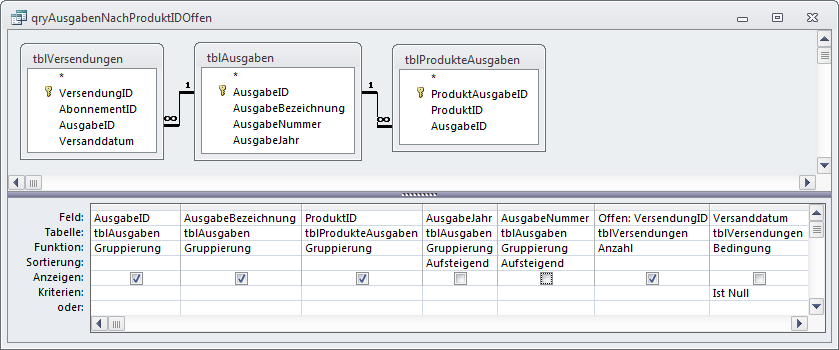
Bild 2: Datensatzherkunft des Kombinationsfeldes zur Anzeige der offenen Ausgaben
Am einfachsten ist es, darin einfach alle Ausgaben anzuzeigen. Allerdings sollte die Liste zumindest eine Einschränkung nach dem zuvor gewählten Produkt enthalten. Noch schöner wäre es, wenn zusätzlich nur diejenigen Ausgaben angezeigt würden, für die überhaupt Versendungen geplant sind – für die also entsprechende Datensätze in der Tabelle tblVersendungen vorliegen.
Um diese Ausgaben zu ermitteln, erstellen wir eine neue Abfrage namens qryAusgabenNachProduktIDOffen (s. Bild 2). Diese Abfrage enthält nicht nur die beiden Tabellen tblAusgaben und tblProdukteAusgaben, die für die Ermittlung aller Ausgaben eines Produkts nötig wären, sondern zusätzlich noch die Tabelle tblVersendungen. Dies ermöglicht gleichzeitig die Berechnung der offenen Versendungen einer Ausgabe eines bestimmten Produkts. Die Felder AusgabeID und AusgabeBezeichnung sollen später im Kombinationsfeld cboAusgaben erscheinen. ProduktID dient dem Filtern nach dem Produkt, das der Benutzer im Kombinationsfeld cboProdukte festgelegt hat.
Unser exklusives Angebot für Dich!
(Gilt für den Abschluss eines Jahres-Abonnements im ersten Jahr, danach 189,-/Jahr)
Hier geht’s weiter →Die ersten 4 Wochen kostenlos testen – voller Zugriff auf alle Artikel, vollständigen Code und Beispieldatenbanken. Kein Risiko: Wenn es nicht passt, kündigst Du einfach innerhalb der ersten vier Wochen.
Hast Du eine konkrete Frage zu Deiner eigenen Access-Anwendung?
Vielleicht stellt Deine Anwendung Dich vor eine Herausforderung, zu der Du bisher keine Lösung findest. Schlechte Performance, kein ausreichender Zugriffsschutz, Du bist unsicher über Dein Datenmodell oder Dein Code liefert unerklärliche Fehler?
In unserem kostenlosen Access-Audit schaut sich André Minhorst persönlich gemeinsam mit Dir Deine Lösung per Zoom an – und zeigt Dir, wo Datenmodell, VBA-Code, Ergonomie und Sicherheit Optimierungspotenzial bieten.
Jetzt kostenloses Access-Audit anfordern →