
Access bietet die Mögichkeit, Datenbanken in einem exklusiven Modus zu öffnen. Dieser Modus ist vor allem für bestimmte Operationen wie etwa das Komprimieren einer Datenbankdatei nötig. Rund um das exklusive öffnen von Datenbanken gibt es jedoch noch eine Reihe weiterer wichtiger Informationen, die Sie in diesem Beitrag erhalten. Dazu gehören zwei VBA-Funktionen, mit denen Sie zum Beispiel prüfen können, ob eine Datenbank exklusiv geöffnet ist oder ob Sie diese im exklusiven Modus öffnen können.
Normalerweise öffnen Sie eine Access-Datenbank im Standardmodus. Das heißt, dass Sie diese weder schreibgeschützt noch exklusiv öffnen – dies sind nämlich die beiden alternativen öffnungsarten. Um eine Datenbank überhaupt anders als im Standardmodus zu öffnen, bemühen Sie beispielsweise den öffnen-Dialog von Access.
Hier wählen Sie zunächst die zu öffnende Datenbankdatei aus und klicken dann nicht sofort auf die öffnen-Schaltfläche oder die Eingabetaste, sondern klicken auf die Nach unten-Schaltfläche rechts von der öffnen-Schaltfläche. Dort wählen Sie den Eintrag Exklusiv öffnen aus (s. Bild 1).
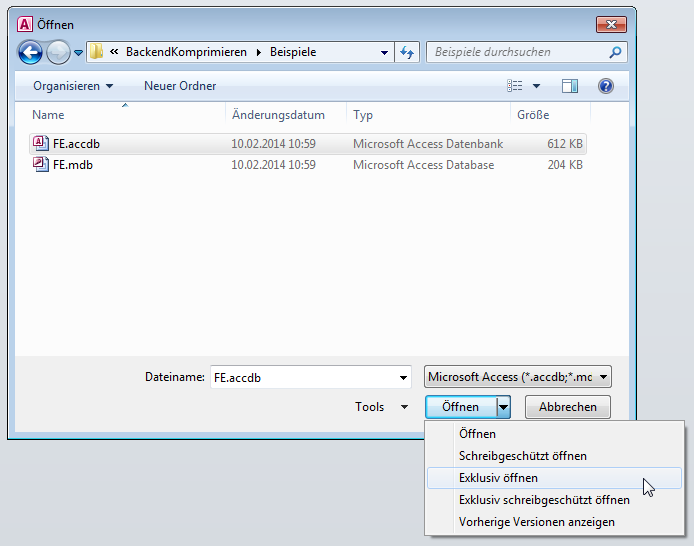
Bild 1: Exklusives öffnen einer Datenbankdatei
Was sind die Besonderheiten einer exklusiv geöffneten Datenbank Zunächst einmal zeigen sich keine äußerlichen Unterschiede zu einer im Standardmodus geöffneten Datenbankdatei.
Sie finden also nicht etwa einen Hinweis auf den öffnungsmodus in der Titelleiste et cetera. Der einzige äußerliche Unterschied ist, dass Access beim exklusiven öffnen einer Datenbank keine .ldb– oder .laccdb-Datei im Verzeichnis der Datenbankdatei anlegt. Das ist ja auch nicht nötig, da diese Datei üblicherweise die Informationen über die aktuellen Benutzer im Mehrbenutzerbetrieb enthält.
Eine weitere Besonderheit ist, dass Sie diese Datenbankdatei nicht erneut öffnen können. Wenn Sie dies dennoch versuchen, erhalten Sie die Meldung aus Bild 2.

Bild 2: Meldung beim Versuch, eine exklusive geöffnete Datenbankdatei ein zweites Mal zu öffnen
Wozu exklusiv öffnen
Es gibt verschiedene Gründe, warum Sie eine Anwendung exklusiv öffnen sollten. Wenn Sie eine Datenbank beispielsweise komprimieren möchten, darf diese nicht gleichzeitig von anderen Rechnern oder Access-Instanzen aus geöffnet sein. Dies können Sie leicht nachstellen: öffnen Sie eine Datenbank zunächst per Doppelklick auf den entsprechenden Dateinamen im Windows Explorer.
Dann starten Sie eine weitere Instanz von Access und öffnen die gleiche Datenbank von dort aus erneut. Wenn Sie nun in einer der beiden Access-Instanzen versuchen, die Access-Datenbanken zu komprimieren, erhalten Sie wieder die bereits erwähnte Fehlermeldung.
Diese merkt an, dass die Datenbank nicht verwendet werden könne, da diese bereits verwendet wird. Keine besonders hilfreiche Fehlermeldung übrigens: Otto Normalverbraucher wäre besser bedient, wenn die Fehlermeldung explizit darauf hinweisen würde, dass die Datenbank nicht komprimiert werden kann, da diese noch von anderen Access-Instanzen geöffnet wurde.
Kennwort nur im Exklusivmodus
Auch das Festlegen eines Kennworts für eine Datenbank ist nur bei einer exklusiv geöffneten Datenbank möglich. Anderenfalls treffen Sie auf die Fehlermeldung aus Bild 3.

Bild 3: Auch der Versuch, ein Kennwort zu vergeben, scheitert, wenn die Datenbank nicht exklusiv geöffnet ist.
Standardöffnungsmodus einstellen
Unter Access können Sie festlegen, ob Datenbanken standardmäßig im Exklusivmodus oder im freigegebenen Modus geöffnet werden sollen. Diese Einstellung finden Sie etwa unter Access 2010 in den Access-Optionen im Bereich Clienteinstellungen unter Er-wei-tert|Stan-dard-öffnungsmodus (s. Bild 4). Wenn Sie dort Exklusiv auswählen, öffnet Access alle Datenbankdateien im exklusiven Modus, auch wenn Sie diese etwa per Doppelklick auf den Dateinamen im Windows Explorer öffnen.
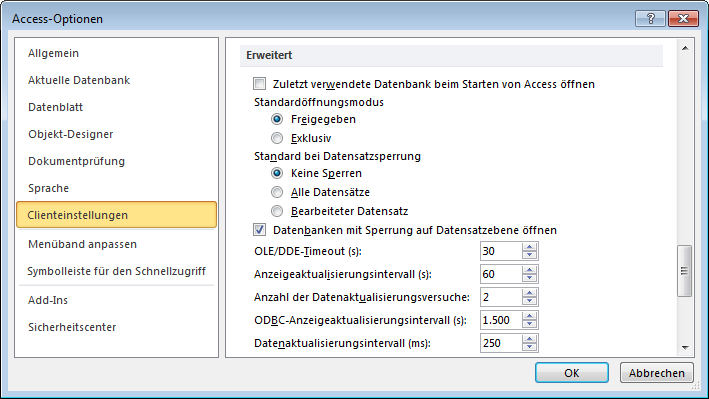
Bild 4: Sie können unter Access den Standardöffnungsmodus für Datenbankdateien festlegen.
Exklusiv öffnen per Verknüpfung
Gegebenenfalls erstellen Sie eine Verknüpfung oder eine Batch-Datei, um eine Datenbank zu öffnen. Wenn Sie diese nutzen möchten, um eine Datenbank im exklusiven Modus zu öffnen, müssen Sie den beiden ersten Argumenten, also dem Pfad zur MSAccess.exe (schnell ermittelt mit SysCmd(acSysCmdAccessDir)) und dem Pfad zur Datenbankdatei (bei geöffneter Datei im Direktfenster mit CurrentDb.Name) noch den Parameter /excl anhängen. Der vollständige Ausdruck sieht dann etwa wie folgt aus:
"C:\Program Files (x86)\Microsoft Office\Office14\MSAccess.exe"
"C:\Daten\Fachmagazine\AccessImUnternehmen\2014\02\ExklusivesOeffnen\Oeffnungsmodus.mdb" /excl
Fügen Sie diesen zu einer neuen Dateiverknüpfung im Windows Explorer hinzu, sieht diese wie in Bild 5 aus.
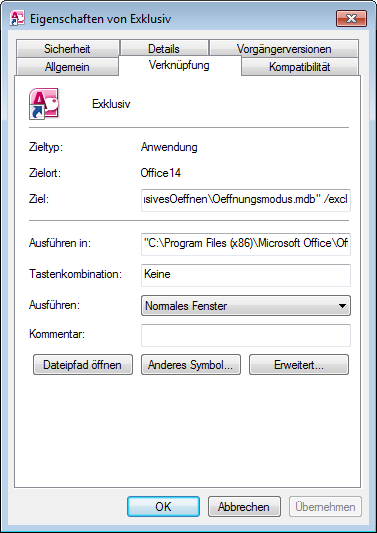
Bild 5: Verknüpfung zum exklusiven öffnen einer Datenbank
Unser exklusives Angebot für Dich!
(Gilt für den Abschluss eines Jahres-Abonnements im ersten Jahr, danach 189,-/Jahr)
Hier geht’s weiter →Die ersten 4 Wochen kostenlos testen – voller Zugriff auf alle Artikel, vollständigen Code und Beispieldatenbanken. Kein Risiko: Wenn es nicht passt, kündigst Du einfach innerhalb der ersten vier Wochen.
Hast Du eine konkrete Frage zu Deiner eigenen Access-Anwendung?
Vielleicht stellt Deine Anwendung Dich vor eine Herausforderung, zu der Du bisher keine Lösung findest. Schlechte Performance, kein ausreichender Zugriffsschutz, Du bist unsicher über Dein Datenmodell oder Dein Code liefert unerklärliche Fehler?
In unserem kostenlosen Access-Audit schaut sich André Minhorst persönlich gemeinsam mit Dir Deine Lösung per Zoom an – und zeigt Dir, wo Datenmodell, VBA-Code, Ergonomie und Sicherheit Optimierungspotenzial bieten.
Jetzt kostenloses Access-Audit anfordern →