
Im ersten Teil unserer Reihe mit dem Titel „Formulare zoomen in Access“ (www.access-im-unternehmen.de/1605) haben wir uns den ersten Wurf von Microsoft zum Zoomen in Formularen angesehen. Hier war das Zoomen noch auf wenige Ansichten beschränkt, aber Microsoft hat nun nachgebessert. Auch haben wir bemängelt, dass es aktuell noch keine Möglichkeit gibt, den Zoomfaktor programmatisch abzufragen. Außerdem gab es nur einige wenige Befehle, mit denen wir bestimmte Zoomfaktoren einstellen konnten. Auch hier liefert die neue Version eine Neuerung, denn wir können den Zoomfaktor nun nicht nur per VBA genau setzen, sondern diesen auch abfragen. Diese und weitere Verbesserungen, die mit den Versionen 2608 und 2609 veröffentlicht wurden, stellen wir in diesem Beitrag vor.
Voraussetzung
Die hier vorgestellten Funktionen sind erst mit Version 2609 vollständig verfügbar.
Was bisher geschah …
Im ersten Beitrag zum Thema Zoomen in Access haben wir bereits einige neue Funktionen rund um das Zoomen vorgestellt:
- Zoom von Tabellen, Abfragen und Formularen in der Datenblattansicht
- Formulare in der Formularansicht
- Zoomen über die Benutzeroberfläche (50 %, 75 %, 100 %, 125 %, 150 %, 175 %, 200 % und 500 %) und über die Statusleiste
- Zoomen per Tastenkombination (Strg + Alt + Plus/Minus)
- Zoomen per Maus (Strg + Alt + Mausrad)
- Einstellen eines anwendungsweiten Standard-Zoomfaktors über die Access-Optionen
Nun schauen wir uns an, was sich seit dem letzten Update mit Stand der Version 2609 geändert hat.
Nachtrag: Standard-Zoom-Faktor per VBA
Im vorherigen Beitrag haben wir erwähnt, dass wir den Standard-Zoomfaktor mit der Access-Option Standardzoom einstellen können. Dies lässt sich zudem per VBA erledigen. Zum Auslesen:
Debug.Print Application.GetOption("Default Zoom Level")
Zum Einstellen (beispielsweise auf 125 %):
Application.SetOption("Default Zoom Level"), 125
Neue Zoomfaktoren über die Benutzeroberfläche verfügbar
Die erste Änderung finden wir im Ribbon vor, wenn wir bei geöffnetem Formular die Schaltfläche mit den Zoomfaktoren aufklappen (siehe Bild 1).
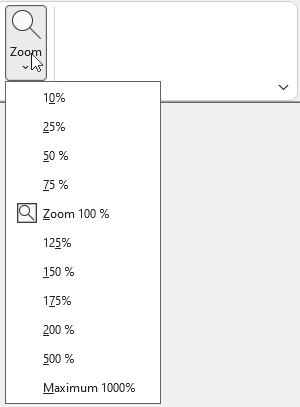
Bild 1: Neue Zoomfaktoren in der Benutzeroberfläche
Hier entdecken wir neue Zoomfaktoren, nämlich 10 %, 25 % und 1000 %.
Zoomen in der Endlosansicht und in geteilten Formularen
Neben den bisherigen Ansichten werden nun auch die Endlosansicht und geteilte Formulare unterstützt. Das Zoomen gelingt über die gleichen Wege wie bei den übrigen Formularansichten (siehe Bild 2).
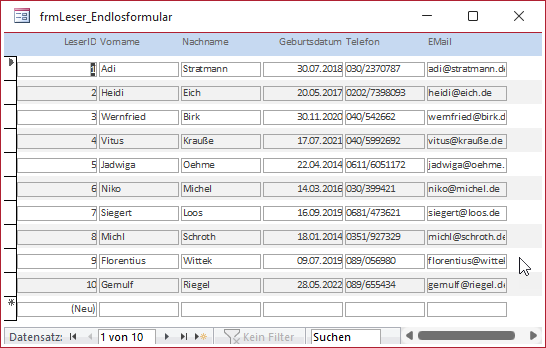
Bild 2: Ein Endlosformular mit einem Zoomfaktor von 50 %
Ändern des Zoomfaktors per Mausrad
Bisher haben wir die folgende Kombination zum Ändern des Zoom-Faktors über das Mausrad benötigt (eventuell ist diese Änderung nicht neu – aber wir hatten keine ältere Access-Version mehr zur Verfügung, um dies zu verifizieren):
Strg + Alt + Mausrad
Nun reicht jedenfalls das Betätigen der folgenden Kombination aus:
Strg + Mausrad
Zoomen von Popup-Formularen
Auch für Popup-Formulare steht die Zoom-Funktion nun zur Verfügung. Popup-Formulare sind solche Formulare, die wir zum Beispiel mit dem folgenden Befehl öffnen – oder für die wir die Eigenschaft Popup auf Ja einstellen:
DoCmd.OpenForm "Formularname", _
    WindowMode:=acDialog
Zoomen anwendungsweit aktivieren und deaktivieren
In den Access-Optionen kennen wir aus dem vorherigen Beitrag bereits die Einstellung Standardzoom. Hier ist eine neue Option namens Zoom deaktivieren hinzugekommen, mit der wir für die aktuelle Anwendung festlegen können, ob der Benutzer den Zoomfaktor einstellen kann oder nicht (siehe Bild 3).
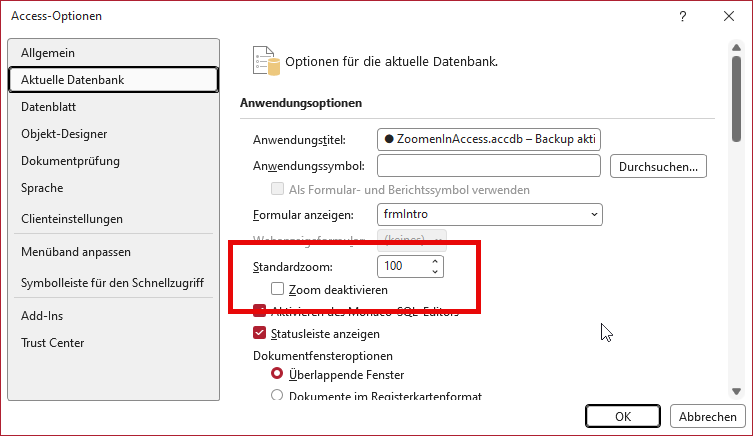
Bild 3: Einstellen des Standard-Zoomfaktors und Aktivieren oder Deaktivieren der Zoom-Funktion
Diese Option können wir auch per VBA auslesen oder setzen. Zum Auslesen verwenden wir die folgende Anweisung:
Debug.Print Application.GetOption("Disable Zoom")
Um die Option einzustellen, können Sie folgenden Befehl nutzen. Die Übergabe des Werts True deaktiviert das Zoomen, False aktiviert es wieder:
Application.SetOption _
    "Disable Zoom", True
Beachten Sie, dass diese Einstellung erst nach dem erneuten Laden der Access-Datenbank wirkt.
Zoomen pro Formular ein- und ausschalten
Wir können die Zoomfunktion aber auch je Formular ein- oder ausschalten. Dazu hat Microsoft eine neue Eigenschaft namens Zoom zulassen hinzugefügt, die wir in den Eigenschaften des Formulars unter Format finden (siehe Bild 4).
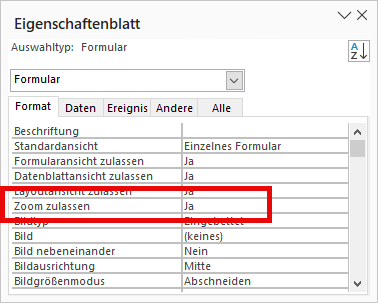
Bild 4: Zoom für ein Formular aktivieren oder deaktivieren
Auch diese Einstellung können wir per VBA vornehmen. Dazu nutzen wir die Eigenschaft AllowZooming, die wir allerdings nicht direkt adressieren können, sondern nur über die Properties-Auflistung.
Um das Zoomen vom Klassenmodul des Formular aus zu aktivieren oder deaktivieren, können wir die folgenden Anweisungen nutzen – hier zum Deaktivieren:
Me.Properties("AllowZooming") = False
Zum Aktivieren der Zoom-Funktion nutzen wir diesen Befehl:
Me.Properties("AllowZooming") = True
Um diese Eigenschaft für ein Formular von außen einzustellen, ersetzen wir Me durch die entsprechende Referenz, zum Beispiel:
Forms!Formularname.Properties("AllowZooming") = True
Oder, wenn wir die Eigenschaft für das aktuell fokussierte Formular einstellen wollen:
Screen.ActiveForm.Properties("AllowZooming") = True
Wenn die Eigenschaft auf False eingestellt ist, können wir den Zoomfaktor übrigens auch nicht mehr über die Benutzeroberfläche einstellen – die entsprechende Schaltfläche ist dann deaktiviert.
Fenster beim Zoomen vergrößern oder verkleinern
Und es wird noch besser. Bisher war es so, dass der Inhalt eines Formulars zwar gezoomt werden konnte. Wenn wir den Inhalt allerdings vergrößert haben, konnten wir nicht mehr alle Inhalte sehen, da sich das Formular nicht mit vergrößert hat.
Dies hat sich nun geändert. Das Verhalten müssen wir allerdings erst noch aktivieren, was wir für jedes Formular einzelnen durchführen müssen.
Dazu stellen wir eine weitere neue Formulareigenschaft namens Zoom ändert die Fenstergröße auf den Wert Ja ein (siehe Bild 5).
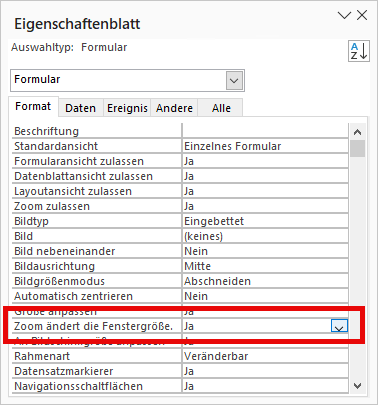
Bild 5: Anpassen der Fenstergröße beim Zoomen aktivieren
Wenn wir den Zoomfaktor nun anpassen, ändert sich die Fenstergröße entsprechend dieses Faktors.
Auch diese Eigenschaft können wir per VBA auslesen und einstellen. Das Auslesen gelingt mit dem folgenden Befehl, hier wieder für den Aufruf innerhalb des Formularmoduls:
Debug.Print Me.Properties("ZoomResizesWindow")
Das Einstellen diese Eigenschaft können wir wie folgt erledigen – hier zum Aktivieren der automatischen Größenänderung:
Me.Properties("ZoomResizesWindow") = True
Zoomfaktor per VBA einstellen und auslesen
Bisher hatten wir nur verschiedene RunCommand-Konstanten, um den Zoomfaktor per VBA einzustellen – hier zum Beispiel zum Einstellen auf 75 %:
Application.RunCommand acCmdZoom75
Nun können wir über eine neue Eigenschaft namens Zoom den Zoomfaktor nicht nur einstellen, sondern auch auslesen.
Auch diese Eigenschaft müssen wir über die Properties-Auflistung adressieren.
Um den aktuellen Zoomfaktor eines Formulars auszulesen, verwenden wir den folgenden Befehl:
Debug.Print Me.Properties("Zoom")
Um den Zoomfaktor einzustellen, nutzen wir zum Beispiel:
Me.Properties("Zoom") = 120
Wir können hier beliebige Werte zwischen 10 und 1.000 verwenden. Es sind auch größere oder kleinere Werte möglich, ohne das ein Fehler ausgelöst wird, aber die Grenzen für den tatsächlichen Zoomfaktor liegen bei 10 % und 1.000 %.
Im Beispielformular frmAusleihen haben wir einige neue Textfelder und Schaltflächen hinzugefügt, mit denen wir mit dem Zoomfaktor experimentieren können (siehe Bild 6).
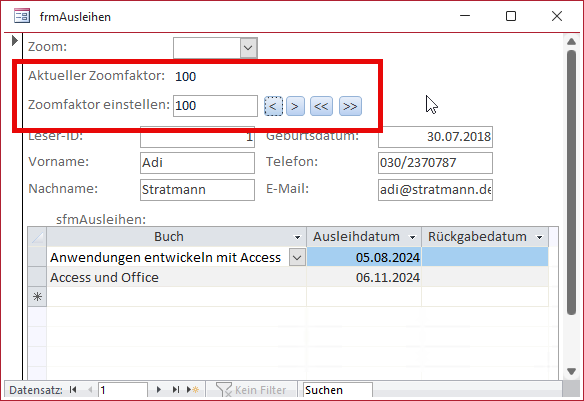
Bild 6: Steuern des Zoomfaktors über die Steuerelemente eines Formulars
Schauen wir uns zunächst das Textfeld txtZoomfaktorEinstellen an. Für dieses haben wir die folgende Ereignisprozedur hinterlegt, die durch das Ereignis Nach Aktualisierung ausgelöst wird:
Private Sub txtZoomfaktorEinstellen_AfterUpdate()
    Me.Properties("Zoom") = Me.txtZoomfaktorEinstellen
    Me.txtAktuellerZoomfaktor = Me.Properties("Zoom")
End Sub
Die Prozedur legt den eingetragenen Zahlenwert für die Eigenschaft Zoom fest und trägt diesen außerdem in das Textfeld txtAktuellerZoomfaktor ein.
Damit dieses Textfeld gleich beim Öffnen des Formulars mit dem aktuellen Zoomfaktor gefüllt wird, verwenden wir die folgende Prozedur für das Ereignis Beim Laden des Formulars:
Private Sub Form_Load()
    Me.txtAktuellerZoomfaktor = Me.Properties("Zoom")
End Sub
Außerdem haben wir vier Schaltflächen hinterlegt, mit denen wir den Zoomfaktor jeweils um ein Prozent oder um zehn Prozent verringern oder vergrößern können.
Dazu subtrahieren wir entweder den Wert 1 oder 10 vom aktuellen Wert oder addieren diesen hinzu:
Private Sub txtZoomMinus1_Click()
    Me.Properties("Zoom") = Me.Properties("Zoom") - 1
End Sub
Private Sub txtZoomMinus10_Click()
    Me.Properties("Zoom") = Me.Properties("Zoom") - 10
End Sub
Private Sub txtZoomPlus1_Click()
    Me.Properties("Zoom") = Me.Properties("Zoom") + 1
End Sub
Private Sub txtZoomPlus10_Click()
    Me.Properties("Zoom") = Me.Properties("Zoom") + 10
End Sub
Hier fehlt nur noch, dass unser Textfeld txtAktuellerZoomfaktor auf den aktuellen Wert eingestellt wird. Dies könnten wir in jeder der Prozeduren durch eine eigene Anweisung erreichen:
Me.txtAktuellerZoomfaktor = Me.Properties("Zoom")
Aber wir wollen auch sicherstellen, dass der Zoomfaktor bei Änderungen über die Benutzeroberfläche oder per Tastenkombination angepasst wird. Dazu haben wir die Eigenschaft Zeitgeberintervall auf den Wert 100 eingestellt, sodass die folgende Ereignisprozedur alle 100 Millisekunden ausgelöst wird:
Private Sub Form_Timer()
    Me.txtAktuellerZoomfaktor = Me.Properties("Zoom")
End Sub
Standarwerte der Zoom-Eigenschaften in Formularen
Wenn wir ein neues Formular anlegen, hat die Eigenschaft Zoom zulassen den Wert Ja und Zoom ändert die Fenstergröße den Wert Nein.
Das Gleiche gilt für alle bestehenden Formulare. Wer sich hier wünscht, dass die Zoom-Funktion für alle Formulare deaktiviert wird, kann dies für die aktuelle Datenbank einfach über die entsprechende Einstellung in den Access-Optionen einstellen.
Wer möchte, dass alle Formulare beim Zoomen grundsätzlich auch die Formulargröße ändern, muss die Anpassung je Formular selbst vornehmen.
Dazu muss man entweder alle Formular einmal öffnen, die Eigenschaft ändern und die Formulare speichern und schließen, oder man erledigt dies per VBA. Wie das gelingt, zeigen wir im Beitrag Formulareigenschaften global ändern (www.access-im-unternehmen.de/1615).
Wenn wir aber nur sicherstellen wollen, dass alle Formulare das gleiche Verhalten bezüglich der Zoomfunktion zeigen und dieses Verhalten je nach Situation anpassen wollen, können wir auch einfach zwei globale Konstanten deklarieren:
Public Const cBolAllowZooming As Boolean = False
Public Const cBolZoomResizesWindow As Boolean = False
Die Werte rufen wir dann in der Prozedur ab, die durch das Ereignis Beim Laden ausgelöst wird, und weisen diese den entsprechenden Eigenschaften zu:
Private Sub Form_Load()
    Me.txtAktuellerZoomfaktor = Me.Properties("Zoom")
    Me.Properties("AllowZooming") = cBolAllowZooming
    Me.Properties("ZoomResizesWindow") = _
        cBolZoomResizesWindow
End Sub
Auf diese Weise werden alle Formulare mit dem gewünschten Modus geöffnet.
Zoomen von Berichten in der Berichtsansicht
Berichte in der Seitenansicht konnten wir bereits früher zoomen.
Für Berichte in der Berichtsansicht steht nun ebenfalls die Zoom-Funktion zur Verfügung.
Hier konnten wir aber die Eigenschaften Zoom zulassen oder Zoom ändert die Fenstergröße (noch) nicht finden.
Die VBA-Eigenschaft Properties(„Zoom“) konnten wir allerdings schon erfolgreich einsetzen.
Achtung: Properties lösen in älteren Access-Versionen Fehler aus
Ein wichtiger Hinweis: Die neuen Eigenschaften für Formulare wie Zoom, AllowZooming und ZoomResizesWindow sind in älteren Access-Versionen nicht vorhanden.
Wenn Sie diese nutzen, sollten Sie diese durch eine entsprechende Fehlerbehandlung absichern, da der Aufruf über die Properties-Eigenschaft sonst Laufzeitfehler auslöst.
Zusammenfassung und Ausblick
Die aktuelle Erweiterung der Zoom-Funktion für Formulare ist bereits brauchbar.
Was noch nicht funktioniert:
- Anpassung von Steuerelementen wie TreeView oder Listview (hier wird nur die Größe entsprechend angepasst)
- Der Bereich mit den Navigationsschaltflächen wird noch nicht angepasst.
- Und wünschenswert wäre ebenfalls ein Ereignis, das beim Ändern des Zoom-Faktors ausgelöst wird.
Kostenlos & unverbindlich
Hast Du eine konkrete Frage zu Deiner eigenen Access-Anwendung?
Vielleicht stellt Deine Anwendung Dich vor eine Herausforderung, zu der Du bisher keine Lösung findest. Schlechte Performance, kein ausreichender Zugriffsschutz, Du bist unsicher über Dein Datenmodell oder Dein Code liefert unerklärliche Fehler?
In unserem kostenlosen Access-Audit schaut sich André Minhorst persönlich gemeinsam mit Dir Deine Lösung per Zoom an – und zeigt Dir, wo Datenmodell, VBA-Code, Ergonomie und Sicherheit Optimierungspotenzial bieten.
Jetzt kostenloses Access-Audit anfordern →
Downloads zu diesem Beitrag
Enthaltene Beispieldateien:
ZoomenInAccess2.accdb