
Wer Abfragen in der SQL-Ansicht schreibt, kennt den schlichten Editor mit einfarbigem Text, ohne Hilfen beim Tippen. In Access für Microsoft 365 gibt es dafür seit einiger Zeit einen Ersatz, den Monaco-SQL-Editor. Was er mitbringt, wie Sie ihn ein- und ausschalten und wo seine Grenzen liegen, zeigt der vorliegende Beitrag.
Was der neue Editor ist
Monaco ist eine Editor-Komponente, die auch in Visual Studio Code steckt. Microsoft hat sie in Access eingebaut, um die SQL-Ansicht zu modernisieren. Verfügbar ist der Editor laut Microsoft in Access für Microsoft 365 im Current Channel.
Wer Access 2024 oder eine andere Version einsetzt, sieht weiterhin den bisherigen Editor. Der Monaco-Editor betrifft die Arbeit des Entwicklers, nicht die Abfragen selbst.
Den Editor ein- und ausschalten
Ob Access den neuen Editor verwendet, steuert eine Option. Sie finden sie unter Datei|Optionen|Aktuelle Datenbank als Kontrollkästchen Aktivieren des Monaco-SQL-Editors (siehe Bild 1. Auf unserem Testrechner mit Microsoft 365 war es standardmäßig angehakt.
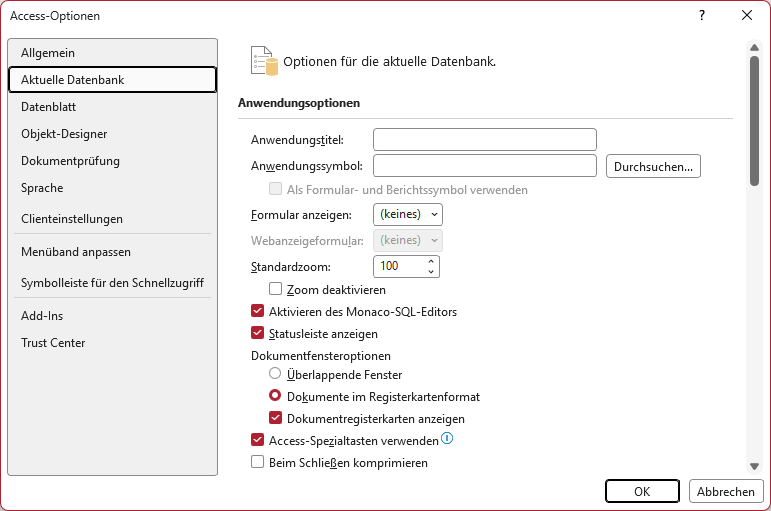
Bild 1: Die Option Aktivieren des Monaco-SQL-Editors in den Access-Optionen
Das Abschalten kann sinnvoll sein, wenn der Wechsel in die SQL-Ansicht spürbar verzögert ist. Ein Blog aus dem Jahr 2024 berichtet davon und führt es auf die Edge-Browsersteuerung zurück, auf der der Editor aufbaut.
Ob das auch bei Ihnen auftritt, hängt von Rechner und Version ab. Wir haben es nicht gemessen und können deshalb keine Aussage zu aktuellen Versionen machen.
Wir haben allerdings durchaus aus eine Verzögerung bemerkt, die in der herkömmlichen SQL-Ansicht nicht auffiel – selbst dann, wenn der Editor für eine neue, leere Abfrage geöffnet wurde.
Eine Abfrage in der SQL-Ansicht
Zum Ausprobieren enthält die Beispieldatenbank MonacoSqlEditor.accdb die beiden Tabellen tblKunden und tblBestellungen.
Wir wollen alle Bestellungen mit einem Betrag über 100 sehen, sortiert nach dem Bestelldatum.
Die Abfrage dafür sehen wir hier:
SELECT tblKunden.Firma, tblBestellungen.Bestelldatum, tblBestellungen.Betrag
FROM tblKunden INNER JOIN tblBestellungen
ON tblKunden.KundeID = tblBestellungen.KundeID
WHERE tblBestellungen.Betrag > 100
ORDER BY tblBestellungen.Bestelldatum;
Auf unserem Testrechner liefert die Abfrage einen Datensatz: die Firma Muster GmbH mit dem Betrag 120.
Zum Eingeben stellt Microsoft unter Erstellen|Abfragen|SQL-Abfrage einen neuen Eintrag im Ribbon bereit (siehe Bild 2).
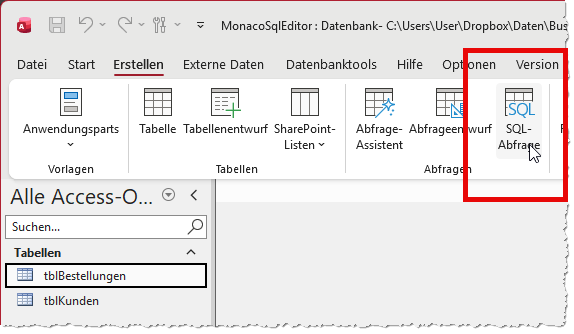
Bild 2: Erstellen einer neuen, leeren Abfrage über die SQL-Abfrage
Das SQL-Fenster erscheint sofort, aber es dauert einen Moment, bis wir etwas eingeben können. Das sehen wir bei einer neuen Abfrage daran, dass das Schlüsselwort SELECT mit abschließendem Semikolon erscheint (siehe Bild 3).
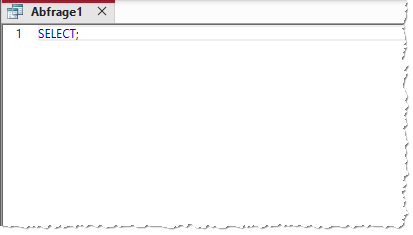
Bild 3: Die neue Abfrage im neuen SQL-Editor
Nun fügen wir zunächst die oben erwähnte Abfrage in den SQL-Editor ein, was das Ergebnis aus Bild 4 liefert.
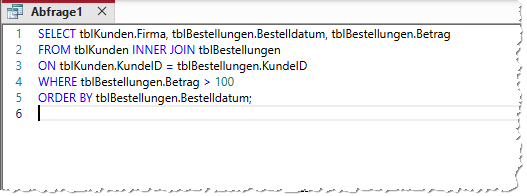
Bild 4: Farbig markierte Abfrage im SQL-Editor
Hier sehen wir vor allem, dass die Schlüsselwörter und Vergleichswerte farbig markiert sind.
Was der Editor bietet
Laut Microsoft und weiteren Quellen bringt der Monaco-Editor diese Hilfen mit:
- Strukturierung durch Einrückungen und Zeilenumbrüche
- Syntaxhervorhebung: Schlüsselwörter wie SELECT, FROM und WHERE erscheinen in anderen Farben als Namen und Werte
- Zeilennummern
- Helle und dunkle Darstellung
- Automatische Vervollständigung mit Vorschlägen für Tabellen und Felder, etwa die Felder von tblKunden
- Unterstützung für Kommentare und für das Formatieren des Textes
- Gleichzeitiges Ändern mehrerer Vorkommen eines markierten Textes
Strukturierte Darstellung
Nach dem Kopieren unserer Beispielabfrage in die SQL-Ansicht geschieht abgesehen von den farbigen Markierungen erst einmal nichts.
Wenn wir die Abfrage jedoch schließen und speichern und sie dann erneut öffnen, sehen wir ein ganz anderes Bild: Die Abfrage erscheint dann sauber durch Zeilenumbrüche und Einrückungen strukturiert (siehe Bild 5).
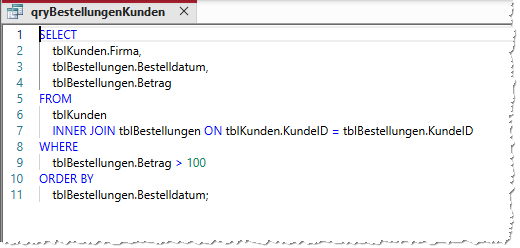
Bild 5: SQL-Abfrage mit mehr Struktur
IntelliSense im SQL-Editor
Als Access-Entwickler ist man es eigentlich gewohnt, Abfragen direkt in der Abfrage-Entwurfsansicht zusammenzustellen. Die SQL-Ansicht wurde normalerweise nur verwendet, wenn es keine andere Möglichkeit gab – zum Beispiel zum Definieren von UNION-Abfragen.
In der neuen SQL-Ansicht gibt es allerdings eine IntelliSense-Funktion, welche die Eingabe erheblich vereinfacht.
Unser exklusives Angebot für Dich!
(Gilt für den Abschluss eines Jahres-Abonnements im ersten Jahr, danach 189,-/Jahr)
Hier geht’s weiter →Die ersten 4 Wochen kostenlos testen – voller Zugriff auf alle Artikel, vollständigen Code und Beispieldatenbanken. Kein Risiko: Wenn es nicht passt, kündigst Du einfach innerhalb der ersten vier Wochen.
Hast Du eine konkrete Frage zu Deiner eigenen Access-Anwendung?
Vielleicht stellt Deine Anwendung Dich vor eine Herausforderung, zu der Du bisher keine Lösung findest. Schlechte Performance, kein ausreichender Zugriffsschutz, Du bist unsicher über Dein Datenmodell oder Dein Code liefert unerklärliche Fehler?
In unserem kostenlosen Access-Audit schaut sich André Minhorst persönlich gemeinsam mit Dir Deine Lösung per Zoom an – und zeigt Dir, wo Datenmodell, VBA-Code, Ergonomie und Sicherheit Optimierungspotenzial bieten.
Jetzt kostenloses Access-Audit anfordern →