
Zusammenfassung
Verwenden Sie ein alternatives Schaltflächen-Steuerelement, das auch mit Symbolen und Schrift kombiniert gestaltet werden kann.
Techniken
MSForms-Bibliothek, CommandButton, VBA
Voraussetzungen
Access 2000 und höher
Beispieldateien
Buttons00.mdb (Access 2000 und höher)
André Minhorst, Duisburg
Schaltflächen müssen eigentlich nicht viele Ansprüche erfüllen. Sie sollten sich anklicken lassen, den Fokus erhalten und verlieren können und eine Beschriftung und ein Steuerelementname wären auch nicht schlecht. Interessant wird es, wenn Sie die Schaltflächen Ihrer Access-Anwendung mit Symbolen versehen möchten: Die Access-Schaltflächen bieten dies zwar grundsätzlich an, aber es gibt Haken und Tücken, die man leicht umgehen kann. Aber lesen Sie doch einfach weiter …
Die Eigenschaft Bild eines Schaltflächen-Steuerelements unter Access verheißt einiges: Dort lassen sich einige Standardbilder auswählen oder eigene Symbole einbinden.
Die Auswahl der vorhandenen Bilder hilft oft bereits weiter und falls nicht, wählt man halt eine eigene Bilddatei von der Festplatte aus. Dabei kommen allerdings nur Bilder mit der Endung .bmp oder .ico in Frage.
Wer zusätzlich zum Bild noch eine Beschriftung eingibt und die Schaltfläche dann auf die gewünschte Größe zieht, wird enttäuscht: Es gibt nur Text oder Bild; wenn Sie ein Bild angegeben haben, zeigt die Schaltfläche den Wert der Eigenschaft Beschriftung nicht mehr an.
Ein weiteres Problem taucht im besten Falle direkt, sonst erst beim Kunden auf: Als Schaltflächensymbol angezeigte Bilddateien verlieren ihre Transparenz. Das bedeutet, dass die eigentliche Hintergrundfarbe angezeigt wird.
Eigentlich wäre auch dies nicht schlimm, wenn man Schaltflächen eine Hintergrundfarbe zuweisen könnte. Diese lässt sich aber nicht festlegen und wird aus den Systemeinstellungen bezogen.
Sprich: Wer unter Windows ein anderes Farbschema eingestellt hat oder dessen Windows-Version generell ein anderes Farbschema aufweist, bekommt zwei verschiedene Hintergrundfarben je Schaltfläche.
Aufmerksame Leser von Access im Unternehmen haben in der letzten Ausgabe erfahren, dass sich Bilder wesentlich besser mit dem Bildsteuerelement aus der MSForms-Bibliothek anzeigen lassen.
Diese Bibliothek liefert auch in diesem Fall eine Lösung. Das Schaltflächen-Steuerelement dieser Sammlung ist nämlich durchaus in der Lage, Symbole mit transparentem Hintergrund anzuzeigen. Dies ist zwar mit einem etwas höheren Aufwand verbunden, aber es lohnt sich: Sie können nicht nur transparente Icon-Dateien verwenden, sondern auch Text und Icons gleichzeitig anzeigen.
Einfügen der MSForms-Schaltfläche
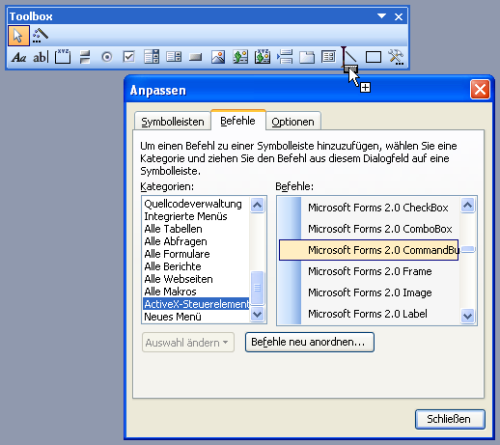
Bild 1: Hinzufügen der MSForms-Schaltfläche zur Toolbox
Der etwas höhere Aufwand beginnt mit dem Einfügen des Schaltflächen-Steuerelements.
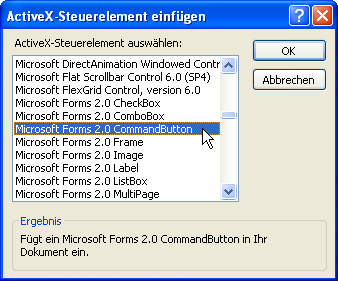
Dazu müssen Sie nämlich zunächst den Dialog ActiveX-Steuerelement einfügen öffnen (Einfügen/ActiveX-Steuerelement…) und dort den Eintrag Microsoft Forms 2.0 CommandButton auswählen (siehe Bild 2).
Unser exklusives Angebot für Dich!
(Gilt für den Abschluss eines Jahres-Abonnements im ersten Jahr, danach 189,-/Jahr)
Hier geht’s weiter →Die ersten 4 Wochen kostenlos testen – voller Zugriff auf alle Artikel, vollständigen Code und Beispieldatenbanken. Kein Risiko: Wenn es nicht passt, kündigst Du einfach innerhalb der ersten vier Wochen.
Hast Du eine konkrete Frage zu Deiner eigenen Access-Anwendung?
Vielleicht stellt Deine Anwendung Dich vor eine Herausforderung, zu der Du bisher keine Lösung findest. Schlechte Performance, kein ausreichender Zugriffsschutz, Du bist unsicher über Dein Datenmodell oder Dein Code liefert unerklärliche Fehler?
In unserem kostenlosen Access-Audit schaut sich André Minhorst persönlich gemeinsam mit Dir Deine Lösung per Zoom an – und zeigt Dir, wo Datenmodell, VBA-Code, Ergonomie und Sicherheit Optimierungspotenzial bieten.
Jetzt kostenloses Access-Audit anfordern →