
Manfred Hoffbauer, Düsseldorf
Es gibt eine Reihe von Aufgaben, die den exklusiven Zugriff auf eine Datenbank erfordern. Wenn Sie eine Datenbank komprimieren oder reparieren wollen, darf sie von keinem anderen Anwender geöffnet sein. Aber auch vor der Durchführung eines Datenbackups sollten Sie sichergehen, dass gerade nicht mit der Datenbank gearbeitet wird.
Ob eine Datenbank geöffnet ist, können Sie recht einfach mit dem Explorer von Windows feststellen. öffnen Sie den Ordner, in dem sich die .mdb-Datei befindet. Falls Sie eine gleichnamige Datei mit der Erweiterung .ldb finden, ist die Datenbank wahrscheinlich geöffnet.
In Bild 1 sehen Sie dies am Beispiel der Datei Datenbanken sichern 2000.ldb.
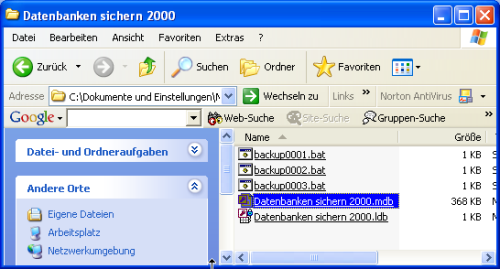
Bild 1: Beim öffnen einer Datenbank legt Access automatisch die .ldb-Datei an.
Infos mit dem Editor ermitteln
Wer die Datenbank geöffnet hat, können Sie ganz einfach mit dem Editor von Windows feststellen. Klicken Sie die .ldb-Datei doppelt mit der Maus an und wählen Sie das Programm Editor aus der Liste der Programme, mit denen Sie die Datei öffnen wollen. Bild 2 zeigt, dass die Datenbank vom Anwender Admin des PC WKSMANFRED01 geöffnet wurde.
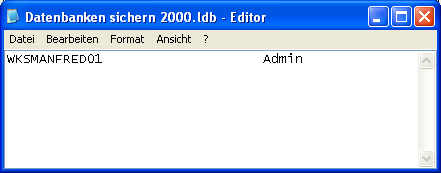
Bild 2: Die .ldb-Datei können Sie mit einem Editor öffnen.
Infos mit Access 2000 ermitteln
Um die öffnungsinformationen in einem Programm anzuzeigen, ist der Editor nicht geeignet. Hier benötigen Sie ein Programm, das die .ldb-Datei einliest und die relevanten Informationen in strukturierter Form abliefert.
Beispiel
Ein Beispiel für ein solches Programm finden Sie in der Beispieldatenbank UserInfo01.mdb. Es handelt sich hierbei um ein geringfügig modifiziertes Beispielprogramm von Microsoft. Es wurde zusammen mit dem Artikel Check Who Logged into Database with Jet UserRoster in Access 2000 veröffentlicht.
Anzeige der Benutzerliste
Nach dem Start des Programms öffnet sich ein Formular. Klicken Sie auf das Datei öffnen-Symbol, um eine .mdb-Datei auszuwählen. Mit einem Klick auf die Schaltfläche Benutzerliste abfragen starten Sie den Programmcode. Das Programm zeigt wie in Bild 3 die Benutzerliste in einem Textfeld an.
Das Programm verwendet den OLEDB-Treiber der Jet-Engine, um die Benutzerliste abzufragen. Diese Technik steht nur unter ADO zur Verfügung, kann also erst ab Access 2000 verwendet werden.
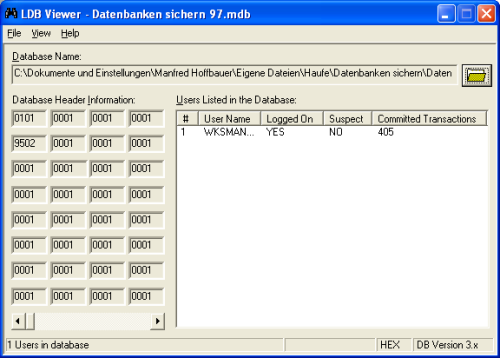
Bild 3: Die Anzeige des Tools LDB Viewer
Die bisher vorgestellten Verfahren eignen sich nur zur Anzeige von Benutzernamen und Arbeitsstationen.
Unser exklusives Angebot für Dich!
(Gilt für den Abschluss eines Jahres-Abonnements im ersten Jahr, danach 189,-/Jahr)
Hier geht’s weiter →Die ersten 4 Wochen kostenlos testen – voller Zugriff auf alle Artikel, vollständigen Code und Beispieldatenbanken. Kein Risiko: Wenn es nicht passt, kündigst Du einfach innerhalb der ersten vier Wochen.
Hast Du eine konkrete Frage zu Deiner eigenen Access-Anwendung?
Vielleicht stellt Deine Anwendung Dich vor eine Herausforderung, zu der Du bisher keine Lösung findest. Schlechte Performance, kein ausreichender Zugriffsschutz, Du bist unsicher über Dein Datenmodell oder Dein Code liefert unerklärliche Fehler?
In unserem kostenlosen Access-Audit schaut sich André Minhorst persönlich gemeinsam mit Dir Deine Lösung per Zoom an – und zeigt Dir, wo Datenmodell, VBA-Code, Ergonomie und Sicherheit Optimierungspotenzial bieten.
Jetzt kostenloses Access-Audit anfordern →