
E-Mails mit Outlook zu verschicken ist von Access aus mittlerweile relativ einfach. Die übergabe von Empfänger, Cc: oder Bcc:, dem Betreff und dem Inhalt klappt reibungslos, und man kann die Mail entweder direkt versenden lassen oder auch erst noch öffnen und dann per Mausklick versenden. Was nicht trivial ist, ist jedoch das Einstellen der Absenderadresse. Die lässt sich nicht einfach einstellen, sondern muss mit einem kleinen Trick festgelegt werden. Dieser Beitrag zeigt, wie Sie Outlook-E-Mails mit dem gewünschten Absender auf den Weg bringen.
Voraussetzungen
Bevor wir mit der Programmierung starten, fügen Sie dem VBA-Projekt der Zieldatenbank einen Verweis auf die entsprechende Version der Outlook-Bibliothek hinzu. Dazu öffnen Sie etwa mit der Tastenkombination Alt + F11 den VBA-Editor und wählen dann aus der Menüleiste den Eintrag Extras|Verweise aus. Im nun erscheinenden Dialog fügen Sie den Eintrag Microsoft Outlook x.0 Object Library hinzu, wobei x der aktuellen Office-Version entspricht.
Mail mit Standardadresse senden
Der einfachste Code, um eine E-Mail-Adresse zu versenden, sieht wie folgt aus:
Public Sub MailMitStandardadresse()
     Dim objOutlook As Outlook.Application
     Dim objMail As Outlook.MailItem
     Set objOutlook = New Outlook.Application
     Set objMail = objOutlook.CreateItem(olMailItem)
     With objMail
         .Subject = "Testmail"
         .Body = "Dies ist eine Testmail."
         .To = "info@access-im-unternehmen.de"
         .Send
     End With
End Sub
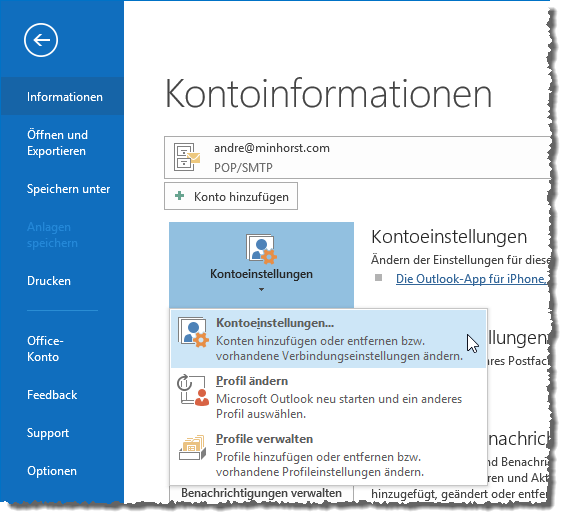
Damit wird die Mail mit der standardmäßig in Outlook eingestellten E-Mail-Adresse verschickt. Aber welche ist die Standardadresse Diese finden wir etwa in Outlook 2016 heraus, wenn wir im Ribbon auf den Reiter Datei klicken und dort die Schaltfläche Kontoeinstellungen|Kontoeinstellungen betätigen (siehe Bild 1).
E-Mails mit Outlook zu verschicken ist von Access aus mittlerweile relativ einfach. Die übergabe von Empfänger, Cc: oder Bcc:, dem Betreff und dem Inhalt klappt reibungslos, und man kann die Mail entweder direkt versenden lassen oder auch erst noch öffnen und dann per Mausklick versenden. Was nicht trivial ist, ist jedoch das Einstellen der Absenderadresse. Die lässt sich nicht einfach einstellen, sondern muss mit einem kleinen Trick festgelegt werden. Dieser Beitrag zeigt, wie Sie Outlook-E-Mails mit dem gewünschten Absender auf den Weg bringen.
Voraussetzungen
Bevor wir mit der Programmierung starten, fügen Sie dem VBA-Projekt der Zieldatenbank einen Verweis auf die entsprechende Version der Outlook-Bibliothek hinzu. Dazu öffnen Sie etwa mit der Tastenkombination Alt + F11 den VBA-Editor und wählen dann aus der Menüleiste den Eintrag Extras|Verweise aus. Im nun erscheinenden Dialog fügen Sie den Eintrag Microsoft Outlook x.0 Object Library hinzu, wobei x der aktuellen Office-Version entspricht.
Mail mit Standardadresse senden
Der einfachste Code, um eine E-Mail-Adresse zu versenden, sieht wie folgt aus:
Public Sub MailMitStandardadresse()
     Dim objOutlook As Outlook.Application
     Dim objMail As Outlook.MailItem
     Set objOutlook = New Outlook.Application
     Set objMail = objOutlook.CreateItem(olMailItem)
     With objMail
         .Subject = "Testmail"
         .Body = "Dies ist eine Testmail."
         .To = "info@access-im-unternehmen.de"
         .Send
     End With
End Sub
Damit wird die Mail mit der standardmäßig in Outlook eingestellten E-Mail-Adresse verschickt. Aber welche ist die Standardadresse Diese finden wir etwa in Outlook 2016 heraus, wenn wir im Ribbon auf den Reiter Datei klicken und dort die Schaltfläche Kontoeinstellungen|Kontoeinstellungen betätigen (siehe Bild 1).
Unser exklusives Angebot für Dich!
(Gilt für den Abschluss eines Jahres-Abonnements im ersten Jahr, danach 189,-/Jahr)
Hier geht’s weiter →Die ersten 4 Wochen kostenlos testen – voller Zugriff auf alle Artikel, vollständigen Code und Beispieldatenbanken. Kein Risiko: Wenn es nicht passt, kündigst Du einfach innerhalb der ersten vier Wochen.
Oder hast Du eine konkrete Frage zu Deiner eigenen Access-Anwendung?
Vielleicht stellt Deine Anwendung Dich vor eine Herausforderung, zu der Du bisher keine Lösung findest. Schlechte Performance, kein ausreichender Zugriffsschutz, Du bist unsicher über Dein Datenmodell oder Dein Code liefert unerklärliche Fehler?
In unserem kostenlosen Access-Audit schaut sich André Minhorst persönlich gemeinsam mit Dir Deine Lösung per Zoom an – und zeigt Dir, wo Datenmodell, VBA-Code, Ergonomie und Sicherheit Optimierungspotenzial bieten.
Jetzt kostenloses Access-Audit anfordern →