
Es ist seit jeher ein Wunsch der Access-Entwickler, Steuerelemente zum Beispiel dynamisch an die Größe des umgebenden Formulars anzupassen. Microsoft hat dem Rechnung getragen, indem es mit der Version 2007 die beiden Eigenschaften „Horizontaler Anker“ und „Vertikaler Anker“ für Steuerelemente hinzugefügt hat. Damit lässt sich allerdings immer nur ein Steuerelement in der horizontalen und der vertikalen Ebene in der Größe anpassen – doch was ist, wenn das Formular mehrere Steuerelemente besitzt, die abwechselnd größer dargestellt werden sollen Dieser Beitrag zeigt, wie dies gelingt.
Textfelder verankern
Das Verankern von Textfeldern gibt es in Access ja schon immer – allerdings nur das Verankern am linken und oberen Rand. Seit Access 2007 können Sie in zwei speziellen Eigenschaften namens Horizontaler Anker und Vertikaler Anker die drei Werte Links, Rechts und Beide beziehungsweise Oben, Unten und Beide auswählen. Wenn Sie also etwa wünschen, dass ein Textfeld wie das aus Bild 1 beim Vergrößern des Formulars ebenfalls vergrößert wird, müssen Sie nur die beiden Eigenschaften auf den Wert Beide einstellen.
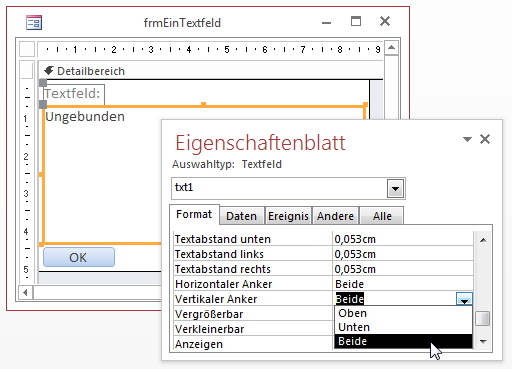
Bild 1: Einstellen der Anker für ein Textfeld
Wenn Sie das Formular dann allerdings ohne weitere Anpassungen vergrößern, treten die zwei Probleme wie in Bild 2 auf: Das Bezeichnungsfeld des Textfeldes wird nach rechts und nach unten verschoben und die Schaltfläche OK wird allmählich vom Textfeld überdeckt.
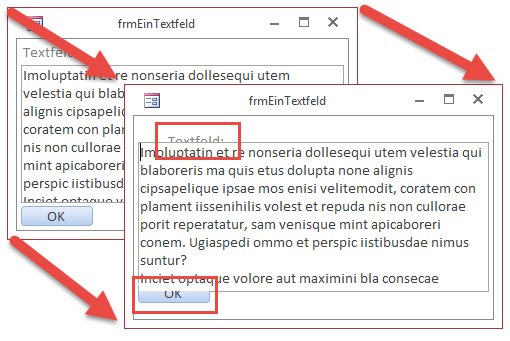
Bild 2: Probleme beim Vergrößern
Es reicht also niemals aus, einfach nur die Eigenschaften Horizontaler Anker und Vertikaler Anker des betroffenen Steuerelements einzustellen. Für die Steuerelemente, die sich rechts oder unter dem zu vergrößernden Steuerelement befinden, müssen Sie die Eigenschaft Horizontaler Anker auf Rechts und die Eigenschaft Vertikaler Anker auf Unten einstellen.
Außerdem passt Access automatisch die Eigenschaften von Bezeichnungsfeldern an, sofern dem zu vergrößernde Steuerelement eines zugewiesen ist. In unserem Falle gehört ein Bezeichnungsfeld dazu, das für die Eigenschaft Horizontaler Anker nun den Wert Rechts statt wie zuvor Links und für die Eigenschaft Vertikaler Anker nun den Wert Unten statt Oben aufweist.
Also müssen Sie sowohl die rechts und unter den zu vergrößernden Steuerelementen befindlichen Steuerelemente anpassen als auch die automatisch erfolgten Anpassungen der Bezeichnungsfelder der zu vergrößernden Steuerelemente wieder rückgängig machen.
Zwei Textfelder verankern
Wenn ein Formular zwei Textfelder enthält, deren Größe sich ändern soll, stellen wir einfach für beide die Eigenschaften Horizontaler Anker und Vertikaler Anker auf Beide ein (s. Bild 3).
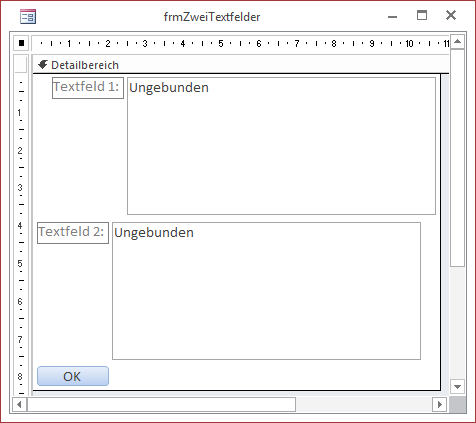
Bild 3: Zwei Textfelder mit gleichen Anker-Einstellungen
Das Ergebnis ist allerdings nicht wie gewünscht: Beide Textfelder vergrößern sich zwar wie beabsichtigt nach rechts, aber nach unten erfolgt eine überlappung – das obere Textfeld legt sich über das untere (s. Bild 4).
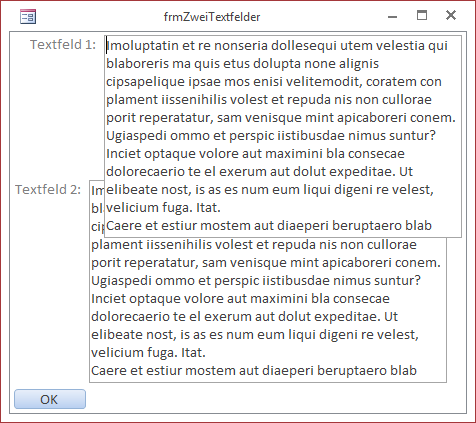
Bild 4: Beim Vergrößern überlappen sich die Textfelder.
Damit steht fest: Wir können tatsächlich nur eine Reihe von Steuerelementen in der horizontalen und vertikalen Ebene vergrößern lassen. Zwei nebeneinander liegende Steuerelemente lassen sich ebenso wenig beide horizontal vergrößern wie zwei untereinander liegende Steuerelemente in der vertikalen Ebene.
Textfelder abwechselnd vergrößern
Letztlich geht es ja beim Verankern um ein Anpassen der Größe der Textfelder, um mehr Inhalt anzuzeigen. Es stellt sich also die Frage, ob man nicht auch vernünftig mit dem Formular arbeiten kann, wenn jeweils nur eines der Textfelder vergrößert dargestellt wird. Soll nur ein Textfeld verankert werden, gelingt das ja problemlos, wie Bild 5 zeigt.
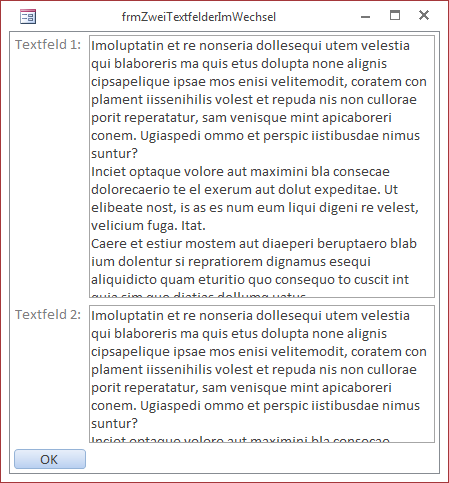
Bild 5: Wenn nur ein Textfeld oben und unten verankert wird, klappt es.
Unser exklusives Angebot für Dich!
(Gilt für den Abschluss eines Jahres-Abonnements im ersten Jahr, danach 189,-/Jahr)
Hier geht’s weiter →Die ersten 4 Wochen kostenlos testen – voller Zugriff auf alle Artikel, vollständigen Code und Beispieldatenbanken. Kein Risiko: Wenn es nicht passt, kündigst Du einfach innerhalb der ersten vier Wochen.
Hast Du eine konkrete Frage zu Deiner eigenen Access-Anwendung?
Vielleicht stellt Deine Anwendung Dich vor eine Herausforderung, zu der Du bisher keine Lösung findest. Schlechte Performance, kein ausreichender Zugriffsschutz, Du bist unsicher über Dein Datenmodell oder Dein Code liefert unerklärliche Fehler?
In unserem kostenlosen Access-Audit schaut sich André Minhorst persönlich gemeinsam mit Dir Deine Lösung per Zoom an – und zeigt Dir, wo Datenmodell, VBA-Code, Ergonomie und Sicherheit Optimierungspotenzial bieten.
Jetzt kostenloses Access-Audit anfordern →