
Allen Unkenrufen zum Trotz: Microsoft Access wird immer noch weiterentwickelt. Vor kurzem wurde ein neues Feature veröffentlich, das nun schrittweise ausgerollt wird: Eine Zoom-Funktion für Datenblattansichten von Tabellen und Abfragen und von Formularen in der Formularansicht! In diesem Beitrag schauen wir uns die neue Funktion an. Wir zeigen, wie die Zoom-Funktion genutzt werden kann und welche Limitierungen sie noch hat.
Welche Versionen bieten die Zoom-Funktion an?
Zunächst einmal ein Blick auf die Versionen von Access, die ab jetzt die Zoom-Funktion anbieten.
Hier wird aktuell nur Access aus dem Office 365-Abonnement unterstützt, und zwar ab Version 2605.
Welche Elemente können wir zoomen?
Aktuell lassen sich folgende Elemente der Access-Benutzeroberfläche zoomen:
- Tabellen und Abfragen in der Datenblattansicht
- Formulare in der Formular- und in der Datenblattansicht
Außerdem berücksichtigt die Zoom-Funktion nur native Access-Steuerelemente.
ActiveX-Steuerelemente wie TreeView oder ListView und Steuerelemente von Drittanbietern werden nicht unterstützt.
Außerdem werden aktuell zum Beispiel die Entwurfsansicht und die Endlos-Ansicht von Formularen noch nicht von der Zoom-Funktion unterstützt. Dies soll jedoch noch nachgereicht werden.
Wie nutzt man die Zoom-Funktion?
Es gibt verschiedene Möglichkeiten, die Zoom-Funktion zu nutzen:
- Über das Ribbon
- Über die Statusleiste
- Mit der Tastenkombination Strg + Alt + Plus zum Vergrößern und Strg + Alt + Minus zum Verkleinern
- Mit den Tasten Strg + Alt und dem Scrollrad der Maus
- Mit VBA-Befehlen wie DoCmd.RunCommand acCmdZoom150
- Und wir können einen Standard-Zoom-Faktor über die Access-Optionen festlegen.
Zoomen per Ribbon
Die offensichtlichste Möglichkeit zum Zoomen ist der neue Eintrag Zoom im Start-Ribbon von Access. Hier können wir die Zoom-Faktoren 50%, 75%, 100%, 125%, 150%, 175%, 200% und 500% auswählen (siehe Bild 1).
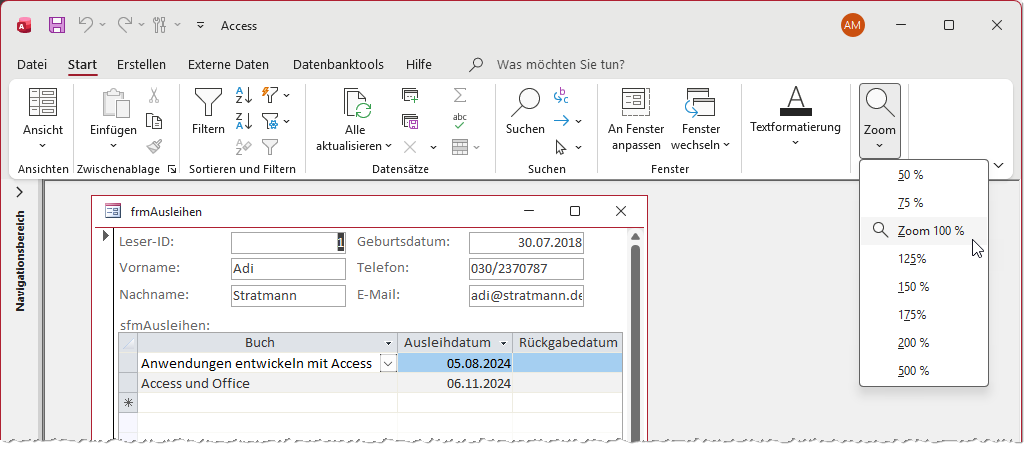
Bild 1: Zoomen per Ribbon-Eintrag
Zoomen über die Statusleiste
Die nächste Variante, den Zoom-Faktor über die Benutzeroberfläche einzustellen, finden wir unten rechts in der Statusleiste (siehe Bild 2). Hier können wir stufenlos zoomen – im Beispiel auf 148%.
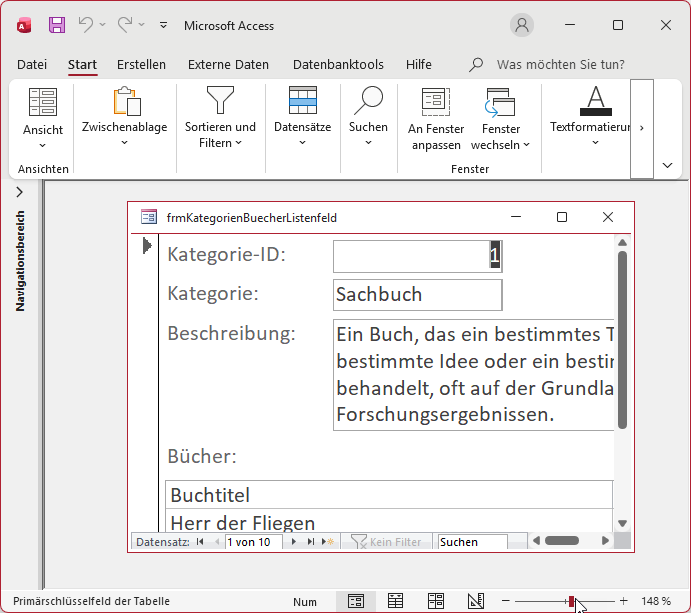
Bild 2: Zoomen per Statusleiste
Zoomen per Tastenkombination
Spannender, weil viel schneller auszuführen, ist das Zoomen über Tastenkombinationen. Mit der Tastenkombination Strg + Alt + Plus können wir den Zoom-Faktor vergröpern. Mit Strg + Alt + Minus verringern wir den Zoom-Faktor. Mit beiden Varianten ändern wir den Zoom-Faktor jeweils um 10 Prozent.
Mit der Tastenkombination Strg + Alt + 0 stellen wir den Zoom-Faktor wieder auf 100 Prozent ein.
Zoomen mit dem Mausrad
Wenn die rechte Hand ohnehin gerade die Maus bedient, können wir auch diese zum Zoomen nutzen. Dazu halten wir die Tastenkombination Strg + Alt gedrückt und scrollen mit dem Mausrad, um den Zoom-Faktor um jeweils 10 Prozent nach oben oder unten zu korrigieren.
Achtung: Hier muss sich der Mauszeiger im Hauptformular befinden. Wenn das Formular ein Unterformular enthält und die Maus sich über diesem befindet, funktioniert das Zoomen nicht.
Zoomen per VBA
Außerdem können wir den Zoom-Faktor per VBA einstellen. Dazu gibt es eine Reihe neuer RunCommand-Konstanten, die wir beispielsweise im Objektkatalog einsehen können (siehe Bild 3).
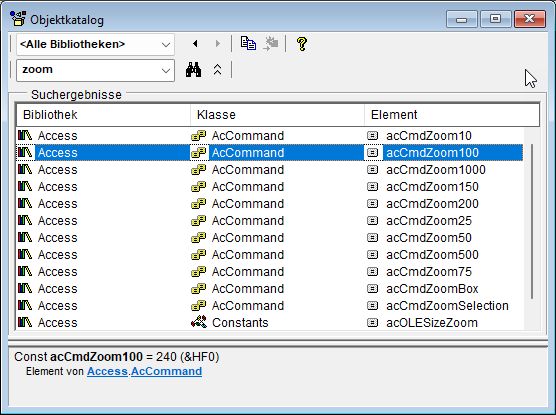
Bild 3: Zoom-Konstanten für den RunCommand-Befehl
Hier finden wir die folgenden Konstanten:
- acCmdZoom10
- acCmdZoom25
- acCmdZoom50
- acCmdZoom75
- acCmdZoom100
- acCmdZoom150
- acCmdZoom200
- acCmdZoom500
Es funktionieren aber nur die Werte von 50 Prozent bis 500 Prozent für Formulare, die anderen sind nur für Berichte nutzbar. Die Werte acCmdZoom10 und acCmdZoom25 stellen den Zoom-Faktor auf 50 Prozent ein.
Wir haben dem Beispielformular ein Kombinationsfeld hinzugefügt, mit dem sich der Zoom-Faktor auswählen lässt (siehe Bild 4).
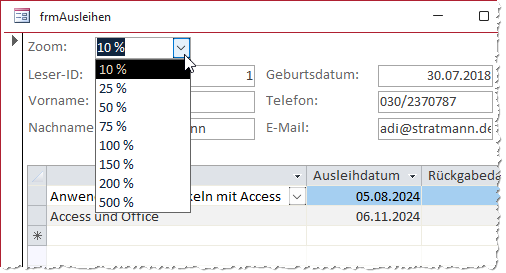
Bild 4: Kombinationsfeld zur Auswahl des Zoom-Faktors
Dazu haben wir die Eigenschaft Herkunftsart auf Wertliste und die Eigenschaft Datensatzherkunft auf folgenden Ausdruck eingestellt:
10;"10 %";25;"25 %";50;"50 %";75;"75 %";100;"100 %";150;"150 %";200;"200 %";500;"500 %"
Wir haben auch die Werte für 10 Prozent und 25 Prozent übernommen und dann herausgefunden, dass diese zu einem Zoom-Faktor von 50 Prozent führen.
Damit nur die Prozent-Werte angezeigt werden, haben wir außerdem Spaltenanzahl auf 2 und Spaltenbreiten auf 0cm festgelegt.
Für die Ereigniseigenschaft Nach Aktualisierung haben wir außerdem die folgende Ereignisprozedur hinterlegt:
Private Sub cboZoom_AfterUpdate()
    Select Case Me.cboZoom
        Case 10
            Application.RunCommand acCmdZoom10
        Case 25
            Application.RunCommand acCmdZoom25
        Case 50
            Application.RunCommand acCmdZoom50
        Case 75
            Application.RunCommand acCmdZoom75
        Case 100
            Application.RunCommand acCmdZoom100
        Case 150
            Application.RunCommand acCmdZoom150
        Case 200
            Application.RunCommand acCmdZoom200
        Case 500
            Application.RunCommand acCmdZoom500
    End Select
End Sub
Dies liest jeweils den Wert der ersten Spalte aus und legt mit Application.RunCommand accmdZoomXXX den jeweiligen Zoom-Faktor fest.
Hier zeigen sich, zumindest auf unserem System, erste Schwächen – hat man den Zoom-Faktor einmal geändert, kann man die Werte des Kombinationsfeldes nicht immer korrekt auswählen.
Leider gibt es derzeit auch noch keine Möglichkeit, den aktuellen Zoom-Faktor auszulesen, sodass sich Änderungen zum Beispiel über die Tastenkombinationen nicht im aktuellen Wert des Kombinationsfeldes niederschlagen.
Festlegen des Standard-Zoomfaktors
In den Access-Optionen können wir den Standard-Zoom-Faktor für die Anwendung auswählen. Hier können wir wiederum auf ein Prozent genau den gewünschten Zoom-Faktor einstellen (siehe Bild 5).
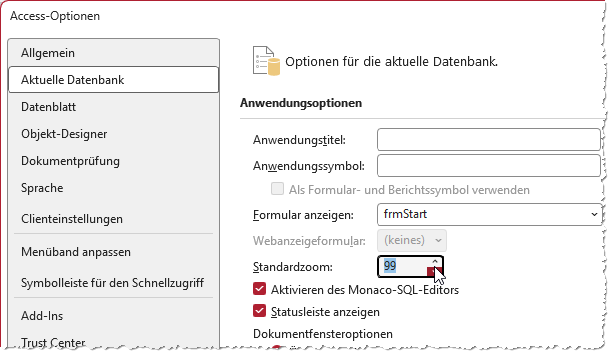
Bild 5: Zoom-Faktor über die Access-Optionen einstellen
Datenblätter und Formulare werden nun beim Öffnen direkt mit dem gewählten Zoom-Faktor angezeigt.
Offene Baustellen
Die von Microsoft präsentierte neue Funktion lässt noch einige Wünsche offen. Wir haben noch einige unschöne Effekte feststellen können. Zum Beispiel gibt es in der Datenblattansicht einige unschöne Artefakte, der sich bei einigen Zoom-Faktoren zum Beispiel in Unterformularen in der Datenblattansicht zeigt (siehe Bild 6).
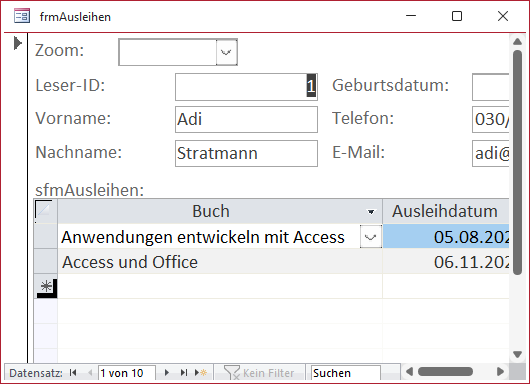
Bild 6: Unschöne Artefakte in der Datenblattansicht von Unterformularen
Außerdem fehlt noch die Umsetzung beispielsweise für die Entwurfsansicht und für Endlosformulare.
Schließlich wäre es sehr hilfreich, wenn es ein Ereignis gäbe, das beim Ändern des Zoom-Faktors ausgelöst wird. So könnte man auf Änderungen reagieren und beispielsweise Steuerelemente wie TreeView und ListView per VBA-Code anpassen – etwa um die Schriftgröße entsprechend einzustellen.
Zusammenfassung und Ausblick
Microsoft hat hier einen lang gehegten Wunsch der Access-Community umgesetzt – leider vorerst nur teilweise und noch nicht konsequent.
Allerdings können wir der Roadmap entnehmen, dass weiter an diesem Feature gearbeitet wird und wir noch nicht die finale Ausbaustufe sehen. Die Roadmap finden Sie unter diesem Link:
https://www.microsoft.com/en-us/microsoft-365/roadmap?msockid=0223bd328fb962831b3babca8e8b6337&filters=%5B%22Access%22%5D#Roadmap
Hier finden wir auch noch weitere, für die nähere Zukunft geplante Features für Microsoft Access (siehe Bild 7).
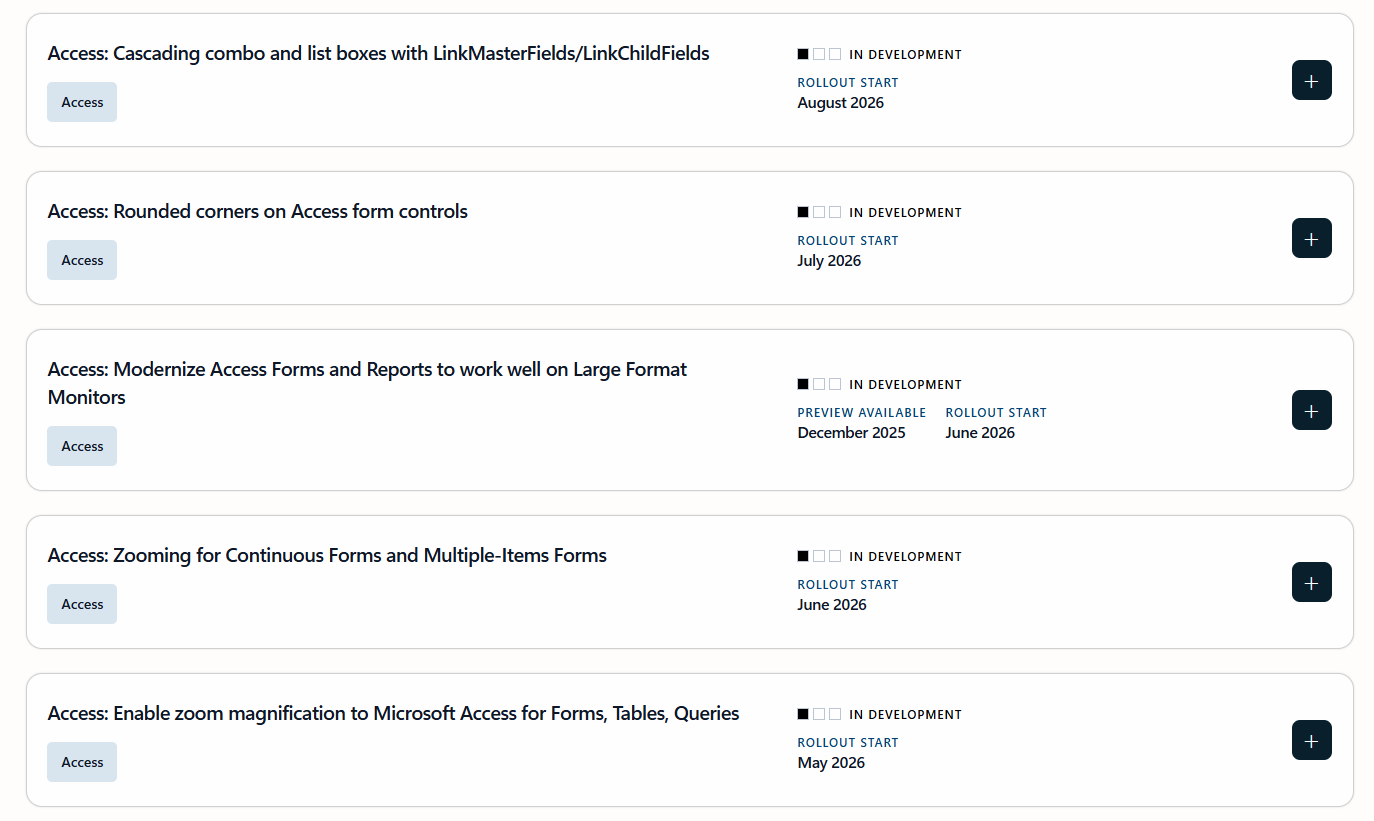
Bild 7: Roadmap für Microsoft Access
Kostenlos & unverbindlichHast Du eine konkrete Frage zu Deiner eigenen Access-Anwendung?
Vielleicht stellt Deine Anwendung Dich vor eine Herausforderung, zu der Du bisher keine Lösung findest. Schlechte Performance, kein ausreichender Zugriffsschutz, Du bist unsicher über Dein Datenmodell oder Dein Code liefert unerklärliche Fehler?
In unserem kostenlosen Access-Audit schaut sich André Minhorst persönlich gemeinsam mit Dir Deine Lösung per Zoom an – und zeigt Dir, wo Datenmodell, VBA-Code, Ergonomie und Sicherheit Optimierungspotenzial bieten.
Jetzt kostenloses Access-Audit anfordern →