
Dass Access nicht den größtmöglichen Schutz für Ihre Daten bietet, ist allgemein bekannt. Diesen erhalten Sie bestenfalls, wenn Sie den SQL Server oder ähnliches als Datenbank-Backend verwenden und von Access aus darauf zugreifen. Nun sind aber nicht alle Benutzer darauf aus, Ihre Daten auszuspähen. Dennoch möchten Sie vielleicht sicherstellen, dass der Benutzer nicht alle Elemente der Datenbank überblicken darf – geschweige denn, auf diese zugreifen. Dieser Beitrag zeigt die grundlegenden Maßnahmen für einen Schutz und offenbart ein interessantes Problem, das erst mit Access 2013 eingeführt wurde.
Wenn Sie die Elemente einer Datenbank vor den Blicken unbedarfter Benutzer schützen wollen, was oft allein deshalb sinnvoll ist, damit diese keine Daten direkt in den Tabellen ändern, nehmen Sie die entsprechenden Einstellungen in den Access-Optionen vor. Diese öffnen Sie unter Access 2013 über Datei|Optionen.
Hier finden Sie unter Aktuelle Datenbank einige Einstellungen, mit denen Sie den Zugriff erschweren – s. Bild 1. Die folgenden Einstellungen sollten Sie deaktivieren:
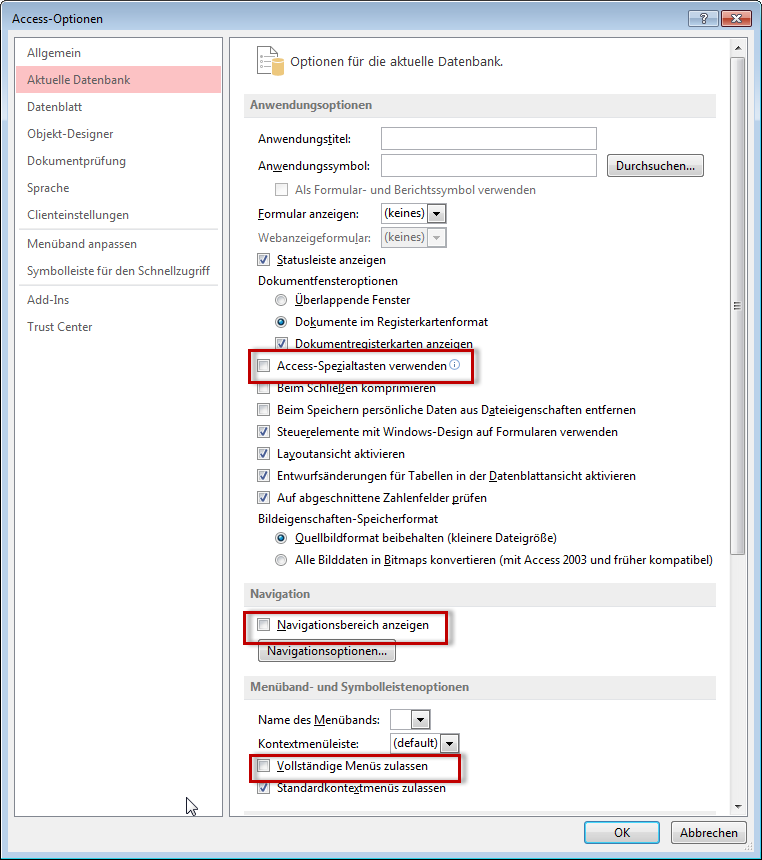
Bild 1: Maßnahmen zum einfachen Schutz einer Access-Datenbank unter Access 2013
- Accessspezialtasten verwenden
- Navigationsbereich anzeigen
- Vollständige Menüs zulassen
Das Ergebnis ist eine, wie Bild 2 zeigt, weitgehend ungefährliche Umgebung, mit welcher der durchschnittliche Access-Anwender kaum noch Schaden anrichten kann. Der Navigationsbereich ist nicht mehr vorhanden, das Ribbon zeigt nur noch die notwendigsten Befehle an und der Versuch, den Navigationsbereich mit der Schaltfläche F11 wieder zu aktivieren, schlägt ebenfalls fehl.
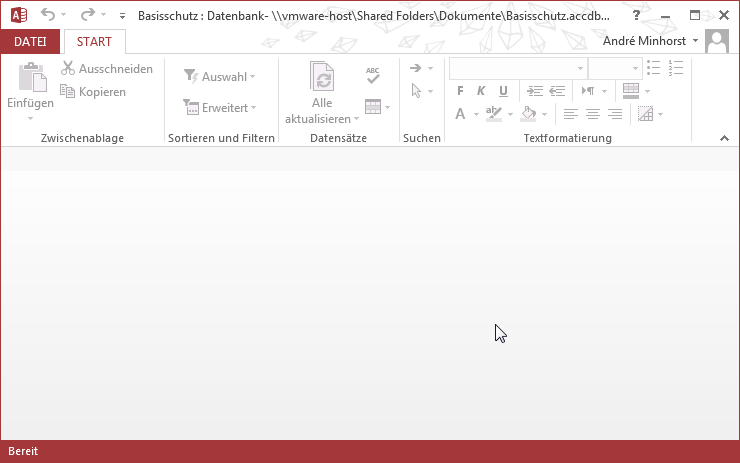
Bild 2: Diese Datei bietet kaum noch Möglichkeiten, auf die Datenbankobjekte zuzugreifen.
Der Haken
Das wäre alles schön und gut, wenn sich da mit Access 2013 nicht eine kleine, verhängnisvolle änderung eingeschlichen hätte: nämlich die Möglichkeit, über den Ribbon-Befehl Datei|Datenschutzoptionen erneut den Optionen-Dialog zu öffnen (s. Bild 3).
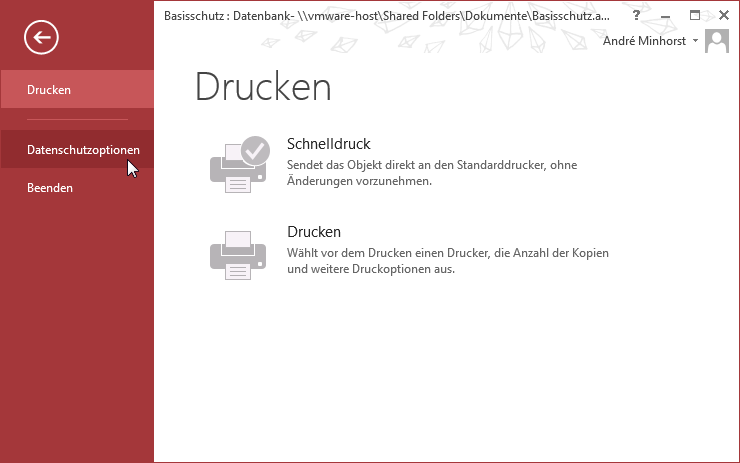
Bild 3: Die Schaltfläche Datei|Datenschutzoptionen öffnet wieder den vollständigen Optionen-Dialog, mit dem man alle änderungen wieder rückgängig machen kann.
Unser exklusives Angebot für Dich!
(Gilt für den Abschluss eines Jahres-Abonnements im ersten Jahr, danach 189,-/Jahr)
Hier geht’s weiter →Die ersten 4 Wochen kostenlos testen – voller Zugriff auf alle Artikel, vollständigen Code und Beispieldatenbanken. Kein Risiko: Wenn es nicht passt, kündigst Du einfach innerhalb der ersten vier Wochen.
Hast Du eine konkrete Frage zu Deiner eigenen Access-Anwendung?
Vielleicht stellt Deine Anwendung Dich vor eine Herausforderung, zu der Du bisher keine Lösung findest. Schlechte Performance, kein ausreichender Zugriffsschutz, Du bist unsicher über Dein Datenmodell oder Dein Code liefert unerklärliche Fehler?
In unserem kostenlosen Access-Audit schaut sich André Minhorst persönlich gemeinsam mit Dir Deine Lösung per Zoom an – und zeigt Dir, wo Datenmodell, VBA-Code, Ergonomie und Sicherheit Optimierungspotenzial bieten.
Jetzt kostenloses Access-Audit anfordern →