
Zusammenfassung
Verwenden Sie das ImageList-Steuerelement, um Bilder datenbankintern zu speichern und für verschiedene Zwecke bereitzustellen.
Techniken
Formulare, ImageList-Steuerelement, VBA
Voraussetzungen
Access 2002 und höher oder Access 97/2000 und Developer Edition oder Visual Studio 6.0
Beispieldateien
André Minhorst, Duisburg
Die Einträge in Steuerelementen wie dem Treeview-Steuerelement oder dem Listview-Steuerelement werden aus optischen und praktischen Gründen gerne mit Icons versehen. Dies funktioniert am einfachsten mit einem weiteren Steuerelement, das allerdings nur im Entwurf eines Formulars sichtbar ist: dem ImageList-Steuerelement. Wie Sie mit diesem Steuerelement umgehen, erfahren Sie in diesem Beitrag.
Wenn Sie das Treeview- oder das Listview-Steuerelement in einem Formular verwenden und die Listeneinträge mit Icons versehen möchten, benötigen Sie ein weiteres Steuerelement namens ImageList.
Dieses Steuerelement fungiert als eine Art „Container“ für Images und stellt diese bei Bedarf zur Verfügung.
Ausgehend von einem Formular, das bereits das gewünschte Listview- oder Treeview-Steuerelement enthält, müssen Sie das ImageList-Steuerelement zunächst hinzufügen. Dazu verwenden Sie den Dialog ActiveX-Steuerelement einfügen, den Sie über den Menüpunkt Einfügen/ActiveX-Steuerelement… anzeigen (siehe Bild 1).
Achten Sie darauf, immer die aktuelle Version des Steuerelements zu verwenden – in diesem Fall ist das die Version 6.0. Wenn Ihre Anwendung mehrere Steuerelemente der CommonControls-Sammlung enthält, sollten Sie außerdem immer die gleiche Version einsetzen.
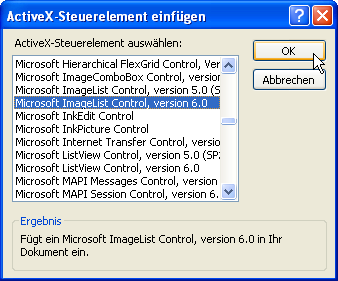
Bild 1: Einfügen des ImageList-Steuerelements
Das Steuerelement wird dann oben links im Formular eingefügt. Sie müssen seine Position nicht verändern, da es ohnehin nicht sichtbar ist. Sie sollten ihm allerdings einen anständigen Namen wie etwa ctlImageList geben (siehe Bild 2).
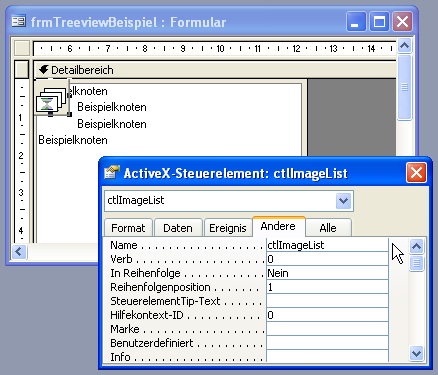
Bild 2: Das ImageList-Steuerelement in der Entwurfansicht eines Formulars.
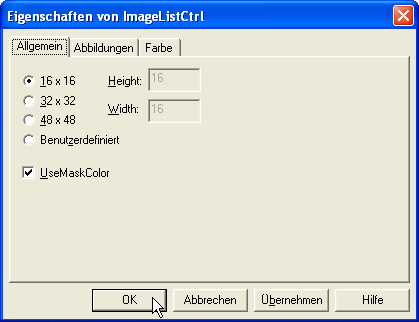
Bild 3: Einstellen der Größe der gespeicherten Images
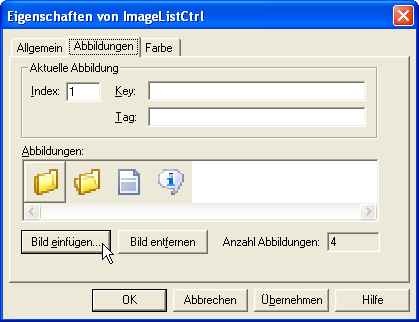
Bild 4: Liste der gespeicherten Abbildungen
Unser exklusives Angebot für Dich!
(Gilt für den Abschluss eines Jahres-Abonnements im ersten Jahr, danach 189,-/Jahr)
Hier geht’s weiter →Die ersten 4 Wochen kostenlos testen – voller Zugriff auf alle Artikel, vollständigen Code und Beispieldatenbanken. Kein Risiko: Wenn es nicht passt, kündigst Du einfach innerhalb der ersten vier Wochen.
Hast Du eine konkrete Frage zu Deiner eigenen Access-Anwendung?
Vielleicht stellt Deine Anwendung Dich vor eine Herausforderung, zu der Du bisher keine Lösung findest. Schlechte Performance, kein ausreichender Zugriffsschutz, Du bist unsicher über Dein Datenmodell oder Dein Code liefert unerklärliche Fehler?
In unserem kostenlosen Access-Audit schaut sich André Minhorst persönlich gemeinsam mit Dir Deine Lösung per Zoom an – und zeigt Dir, wo Datenmodell, VBA-Code, Ergonomie und Sicherheit Optimierungspotenzial bieten.
Jetzt kostenloses Access-Audit anfordern →