
Zusammenfassung
Sie erfahren, wie Sie Unterberichten (auch mehrseitigen) einen eigenen Seitenkopf mitgeben, um beispielsweise Spaltenüberschriften anzuzeigen.
Techniken
Berichte, Unterberichte, Gruppierungen
Voraussetzungen
Access 97 oder höher
Beispieldateien
UnterberichteMitSeitenkopf97.mdb
UnterberichteMitSeitenkopf00.mdb
André Minhorst, Duisburg
Die Daten in Unterberichten sind manchmal so umfangreich, dass diese einen oder mehrere Seitenumbrüche enthalten. Das ist auch nicht weiter schlimm, aber es ergibt sich ein kleines Problem: Der Seitenkopf des Unterberichts erscheint nur auf der ersten Seite, nicht aber auf den weiteren. Im vorliegenden Beitrag erfahren Sie, wie Sie das Problem mit einem kleinen Trick lösen.
Warum verwendet man überhaupt Unterberichte in Access Dank der Gruppierung kann man doch schon fast alle Konstellationen, die im Formular ein Unterformular erforderlich machen würden, abbilden.
Unterberichte werden beispielsweise dann benötigt, wenn die Daten mehrerer 1:n-Beziehungen in einem Bericht angezeigt werden sollen. Beispiel: Ein Bericht soll alle Unternehmen auflisten und gleichzeitig deren Mitarbeiter und Produkte anzeigen.
Der Hauptbericht enthält dann die Unternehmensdaten, die beiden Unterberichte die Ansprechpartner und die Produkte. Dabei wird die Verknüpfung zwischen den Datensätzen im Hauptbericht und denen in den Unterberichten auf die gleiche Art und Weise hergestellt, wie dies auch in der Kombination Haupt-/Unterformular geschieht.
Beispiel: Kategorien und Artikel
Für ein Beispiel reicht natürlich ein einziger Unterbericht – und als Beispiel kommt wieder einmal die Nordwind-Datenbank zum Zuge. In diesem Fall liefern die beiden Tabellen Kategorien und Artikel die Beispieldaten.
Der Hauptbericht zeigt die Kategorien und deren Details an, während der Unterbericht für die Artikel je Kategorie zuständig ist.
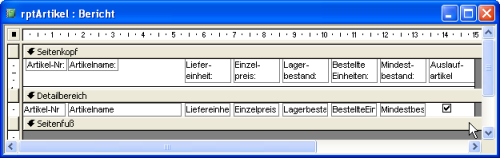
Einen Unterbericht, der auf jeder Seite die Spaltenüberschriften ausgibt, wäre der aus Bild 1. Der Bereich Seitenkopf wird auf der ersten Seite angezeigt und auf jeder folgenden Seite des Berichts wiederholt (siehe Bild 2).
Unser exklusives Angebot für Dich!
(Gilt für den Abschluss eines Jahres-Abonnements im ersten Jahr, danach 189,-/Jahr)
Hier geht’s weiter →Die ersten 4 Wochen kostenlos testen – voller Zugriff auf alle Artikel, vollständigen Code und Beispieldatenbanken. Kein Risiko: Wenn es nicht passt, kündigst Du einfach innerhalb der ersten vier Wochen.
Hast Du eine konkrete Frage zu Deiner eigenen Access-Anwendung?
Vielleicht stellt Deine Anwendung Dich vor eine Herausforderung, zu der Du bisher keine Lösung findest. Schlechte Performance, kein ausreichender Zugriffsschutz, Du bist unsicher über Dein Datenmodell oder Dein Code liefert unerklärliche Fehler?
In unserem kostenlosen Access-Audit schaut sich André Minhorst persönlich gemeinsam mit Dir Deine Lösung per Zoom an – und zeigt Dir, wo Datenmodell, VBA-Code, Ergonomie und Sicherheit Optimierungspotenzial bieten.
Jetzt kostenloses Access-Audit anfordern →