
Mit der Access-Version aus Office 365 gibt es keine größeren Updates mehr, wie es früher der Fall war, sondern Microsoft schickt Neuerungen unbemerkt an den Endbenutzer. Dieser Beitrag zeigt die jüngsten Aktualisierungen, die sich unbemerkt von der Öffentlichkeit in Ihre Access-Installation geschlichen haben. Die Neuerungen betreffen vor allem das Beziehungen-Fenster, aber auch die SQL-Ansicht von Abfragen sowie den Abfrage-Entwurf.
Beziehungen-Fenster mit neuen Funktionen
Eine Neuerung betrifft die Befehle des Kontextmenüs im Beziehungen-Fenster, genauer gesagt das Kontextmenü für die Tabellen-Elemente (siehe Bild 1).
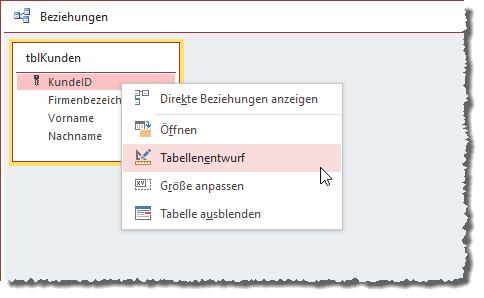
Bild 1: Kontextmenü im Beziehungen-Fenster
Hier finden Sie nun die folgenden Einträge:
- Direkte Beziehungen anzeigen: Blendet alle mit dieser Tabelle verknüpften Tabellen plus Beziehungspfeile ein.
- Öffnen: Öffnet die Tabelle in der Datenblattansicht (neu in 2020).
- Tabellenentwurf: Öffnet die Tabelle in der Entwurfsansicht.
- Größe anpassen: Stellt die Größe auf die optimale Größe ein, sodass alle Felder vollständig angezeigt werden (neu in 2020).
- Tabelle ausblenden: Blendet die Tabelle aus.
Größe automatisch anpassen
Das Anpassen der Größe gelingt nicht nur über den Kontextmenü-Eintrag Größe anpassen, sondern Sie können auch doppelt auf den rechten oder unteren Rand einer Tabelle im Beziehungen-Fenster klicken. Dies optimiert allerdings nur die Breite beziehungsweise Höhe der angeklickten Tabelle.
Scrollen im Beziehungen-Fenster mit der Maus
Wenn Ihre Datenbank sehr viele Tabellen enthält, müssen Sie im Beziehungen-Fenster scrollen, um alle Tabellen und Beziehungen betrachten zu können. Früher ging das nur mithilfe der Bildlaufleisten. Jetzt können Sie dazu auch das Scrollrad der Maus verwenden: Wenn Sie einfach nur das Scrollrad bedienen, scrollt der Inhalt des Beziehungen-Fensters nach oben oder unten. Wenn Sie gleichzeitig die Umschalttaste gedrückt halten, scrollen Sie nach rechts oder links.
Markieren und Verschieben mehrerer Tabellen gleichzeitig
Bisher konnten Sie im Beziehungen-Fenster immer nur eine Tabelle gleichzeitig markieren. Das bedeutete auch, dass Sie alle Elemente einzeln verschieben mussten, wenn Sie dem Beziehungen-Layout eine Tabelle links von den vorhandenen Tabellen hinzufügen wollten.
Jetzt können Sie mehrere Tabellen markieren und diese nicht nur gemeinsam verschieben, sondern auch noch für alle Tabellen gleichzeitig den Kontextmenü-Eintrag Größe anpassen verwenden.
Um mehrere Tabellen gleichzeitig zu markieren, klicken Sie diese entweder bei gedrückter Strg-Taste an oder ziehen Sie einen Rahmen um alle zu markierenden Tabellen auf (siehe Bild 2).
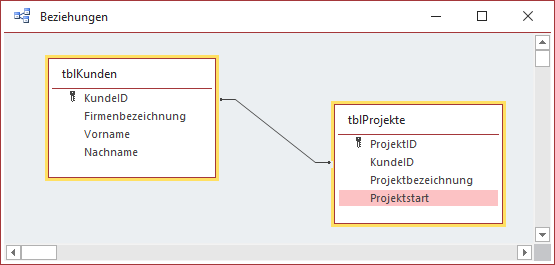
Bild 2: Markieren mehrerer Tabellen gleichzeitig
Suchen und Ersetzen in der SQL-Ansicht von Abfragen
Abfragen können Sie zum Entwurf in der Entwurfsansicht oder in der SQL-Ansicht anzeigen. Letzteres liefert ein Fenster, das nur den SQL-Code der Abfrage darstellt.
Bisher konnten Sie hier nur Texte bearbeiten oder mit Ausschneiden, Kopieren und Einfügen arbeiten. Nun steht auch die Suchen und Ersetzen-Funktion bereit.
Unser exklusives Angebot für Dich!
(Gilt für den Abschluss eines Jahres-Abonnements im ersten Jahr, danach 189,-/Jahr)
Hier geht’s weiter →Die ersten 4 Wochen kostenlos testen – voller Zugriff auf alle Artikel, vollständigen Code und Beispieldatenbanken. Kein Risiko: Wenn es nicht passt, kündigst Du einfach innerhalb der ersten vier Wochen.
Hast Du eine konkrete Frage zu Deiner eigenen Access-Anwendung?
Vielleicht stellt Deine Anwendung Dich vor eine Herausforderung, zu der Du bisher keine Lösung findest. Schlechte Performance, kein ausreichender Zugriffsschutz, Du bist unsicher über Dein Datenmodell oder Dein Code liefert unerklärliche Fehler?
In unserem kostenlosen Access-Audit schaut sich André Minhorst persönlich gemeinsam mit Dir Deine Lösung per Zoom an – und zeigt Dir, wo Datenmodell, VBA-Code, Ergonomie und Sicherheit Optimierungspotenzial bieten.
Jetzt kostenloses Access-Audit anfordern →