
Zusammenfassung
Fügen Sie Symbolleisten Ihre selbst erstellten Icons hinzu – mit Transparenzeffekt!
Techniken
Symbolleisten, VBA
Voraussetzungen
Access 2002 und höher
Beispieldateien
André Minhorst, Duisburg
Zu jeder professionellen Anwendung gehört eine Benutzeroberfläche mit passender Menüleiste. Wie Sie eine solche erstellen, wurde in Access im Unternehmen an anderer Stelle berichtet. Dort wurde allerdings verschwiegen, wie Sie Ihre eigenen Bilder als Icons der Symbolleistenschaltflächen unterbringen. Wie das funktioniert, erfahren Sie im vorliegenden Beitrag.
Das für das Erstellen von Symbolleisten erforderliche Commandbar-Objekt und dessen Elemente gehören zur Bibliothek Microsoft Office x.0 Object Library. Wenn Sie mit den darin enthaltenen Objekten komfortabel arbeiten möchten, müssen Sie zunächst einen Verweis auf die Bibliothek setzen.
Anschließend können Sie direkt loslegen und eine Prozedur anlegen, die eine Menüleiste mit einer Schaltfläche erstellt. Diese Prozedur sieht so aus wie in Quellcode 1 und wird durch einen Mausklick auf die Schaltfläche cmdSymbolleisteErstellen im Formular frmPictures ausgelöst (siehe Bild 1).
Die Routine erzeugt zunächst eine Symbolleiste namens Icons und füllt diese dann willkürlich mit Schaltflächen, denen einige der für die FaceID-Eigenschaft zur Verfügung stehenden Symbole zugewiesen werden.
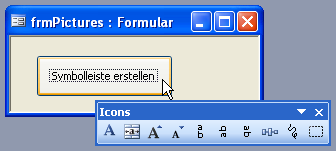
Bild 1: Symbolleisten erstellen per Schaltfläche
Die Sammlung der zur Verfügung stehenden Symbole (FaceIDs) ist zwar sehr groß, aber für den einen oder anderen Zweck ist vielleicht doch nicht das Passende dabei.
Im Gegensatz dazu gibt es vielleicht das eine oder andere Icon in Ihrer privaten Sammlung, das Sie gerne auf einer Symbolleiste sehen würden.
Ab Access 2002 ist das überhaupt kein Problem mehr, sogar transparente Symbole sind damit möglich.
Sie müssen lediglich die beiden Eigenschaften Picture und Mask mit entsprechenden Objekten füllen. Dabei enthält Picture das eigentliche Symbol und Mask eine Maske, die lediglich weiße und schwarze Bereiche enthält und mit der weißen Farbe die transparenten Teile markiert.
Als Bilddateien verwenden Sie Bitmaps (.bmp, .jpg oder .gif, nicht aber .ico!). Diese weisen Sie den entsprechenden Eigenschaften über die LoadPicture-Funktion zu.
Quellcode 1: Erstellen einer einfachen Symbolleiste
Unser exklusives Angebot für Dich!
(Gilt für den Abschluss eines Jahres-Abonnements im ersten Jahr, danach 189,-/Jahr)
Hier geht’s weiter →Die ersten 4 Wochen kostenlos testen – voller Zugriff auf alle Artikel, vollständigen Code und Beispieldatenbanken. Kein Risiko: Wenn es nicht passt, kündigst Du einfach innerhalb der ersten vier Wochen.
Hast Du eine konkrete Frage zu Deiner eigenen Access-Anwendung?
Vielleicht stellt Deine Anwendung Dich vor eine Herausforderung, zu der Du bisher keine Lösung findest. Schlechte Performance, kein ausreichender Zugriffsschutz, Du bist unsicher über Dein Datenmodell oder Dein Code liefert unerklärliche Fehler?
In unserem kostenlosen Access-Audit schaut sich André Minhorst persönlich gemeinsam mit Dir Deine Lösung per Zoom an – und zeigt Dir, wo Datenmodell, VBA-Code, Ergonomie und Sicherheit Optimierungspotenzial bieten.
Jetzt kostenloses Access-Audit anfordern →