
Zusammenfassung
Lernen Sie, wie man Unterformulare mit voneinander abhängigen Daten synchronisiert.
Techniken
Formulare, Unterformulare, VBA
Voraussetzungen
Access 97 und höher
Beispieldatenbank
SynchroneUnterformulare97.mdb, SynchroneUnterformulare00.mdb
André Minhorst, Duisburg
Das Einbetten von Unterformularen in Hauptformulare zum übersichtlichen Anzeigen etwa der Artikel einer im Hauptformular angezeigten Kategorie lässt sich mit Bordmitteln ohne VBA-Code einfach realisieren. Schwieriger wird es, wenn der Inhalt eines weiteren Unterformulars die zum ersten Unterformular passenden Daten anzeigen soll. Access im Unternehmen zeigt, wie das funktioniert.
Ein gutes Beispiel für den Einsatz synchronisierter Unterformulare liefert die Nordwind-Datenbank: Angenommen, Sie möchten in einem Formular die Artikel einer Kategorie anzeigen und zu jedem dieser Artikel wiederum die Bestellungen, die diesen Artikel enthalten – dann können Sie dies unter anderem mit einem Haupt- und zwei Unterformularen erreichen.
Zum Nachvollziehen der Beispielkonfiguration erstellen Sie zunächst das Hauptformular namens frmArtikelUndBestellungenNachKategorie mit folgenden Schritten:
Anschließend legen Sie das erste Unterformular zur Anzeige der zur Kategorie des Hauptformulars passenden Artikel an.
Der Clou ist der Einbau des Unterformulars in das Hauptformular: Dazu ziehen Sie einfach das Unterformular aus dem Datenbankfenster in den Detailbereich des Hauptformulars. Bild 1 zeigt das Ergebnis: Das Unterformular erscheint ordentlich eingebettet und seine Eigenschaften Verknüpfen von und Verknüpfen nach enthalten genau die Feldnamen, nach denen die im Unterformular angezeigten Daten synchronisiert werden sollen. Access versucht dabei jeweils zu erkennen, ob im Beziehungsfenster eine entsprechende Relation zwischen den im Haupt- und Unterformular enthaltenen Datenherkünften besteht, und verwendet dann Primär- und Fremdschlüsselfeld für die Verknüpfung von Haupt- und Unterformular.
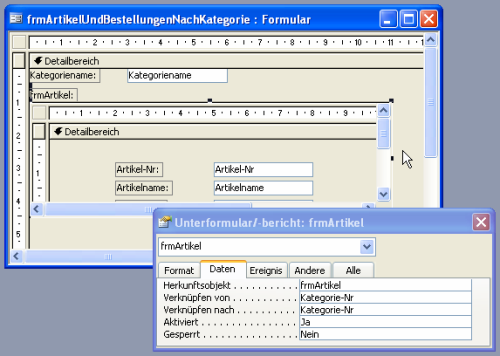
Bild 1: Das Einfügen eines Unterformulars in ein Hauptformular liefert bei passenden Datenherkünften direkt die für die Synchronisierung notwendigen Einstellungen.
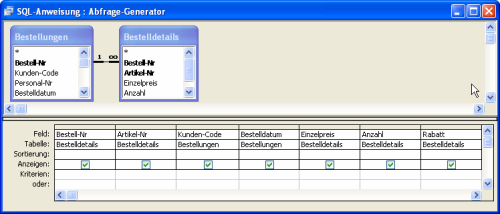
Bild 2: Datenherkunft des Unterformulars zur Anzeige der zu einem Artikel gehörenden Bestellungen
Unser exklusives Angebot für Dich!
(Gilt für den Abschluss eines Jahres-Abonnements im ersten Jahr, danach 189,-/Jahr)
Hier geht’s weiter →Die ersten 4 Wochen kostenlos testen – voller Zugriff auf alle Artikel, vollständigen Code und Beispieldatenbanken. Kein Risiko: Wenn es nicht passt, kündigst Du einfach innerhalb der ersten vier Wochen.
Hast Du eine konkrete Frage zu Deiner eigenen Access-Anwendung?
Vielleicht stellt Deine Anwendung Dich vor eine Herausforderung, zu der Du bisher keine Lösung findest. Schlechte Performance, kein ausreichender Zugriffsschutz, Du bist unsicher über Dein Datenmodell oder Dein Code liefert unerklärliche Fehler?
In unserem kostenlosen Access-Audit schaut sich André Minhorst persönlich gemeinsam mit Dir Deine Lösung per Zoom an – und zeigt Dir, wo Datenmodell, VBA-Code, Ergonomie und Sicherheit Optimierungspotenzial bieten.
Jetzt kostenloses Access-Audit anfordern →