
Im Beitrag „VBA-Projekte vergleichen“ (www.access-im-unternehmen.de/1248) haben wir gezeigt, wie Sie mit einem Access-Add-In die VBA-Projekte zweier Datenbanken auswählen und vergleichen können. Dort haben wir TextPad genutzt, um den Vergleich der beiden zuvor exportierten Dateien durchzuführen. Unser Lektor Carsten Gromberg hat noch ein besseres Tool für diesen Zweck empfohlen: WinMerge. Damit können Sie den Textvergleich im Gegensatz zum Einsatz von TextPad direkt durchführen, ohne noch weitere Schritte in dieser Anwendung durchführen zu müssen.
Mit TextPad haben wir bereits die Möglichkeit, die beiden zu vergleichenden Dateien per Öffnungsargument zu übergeben. Allerdings müssen wir dort noch den Menü-befehl Extras|Dateien vergleichen… aufrufen, um den Vergleich durchzuführen.
Mit dem Tool WinMerge, das im Gegensatz zu TextPad kostenlos ist, können Sie sogar noch den Vergleich der beiden Dateien per Parameter initiieren. Doch eins nach dem anderen!
WinMerge herunterladen
WinMerge finden Sie unter dem folgenden Link:
https://winmerge.org/
Nach einem Klick auf Jetzt herunterladen! landen Sie auf der SourceForge-Seite des Projekts, wo Sie die direkt über die Schaltfläche Download auf das Tool zugreifen (siehe Bild 1).
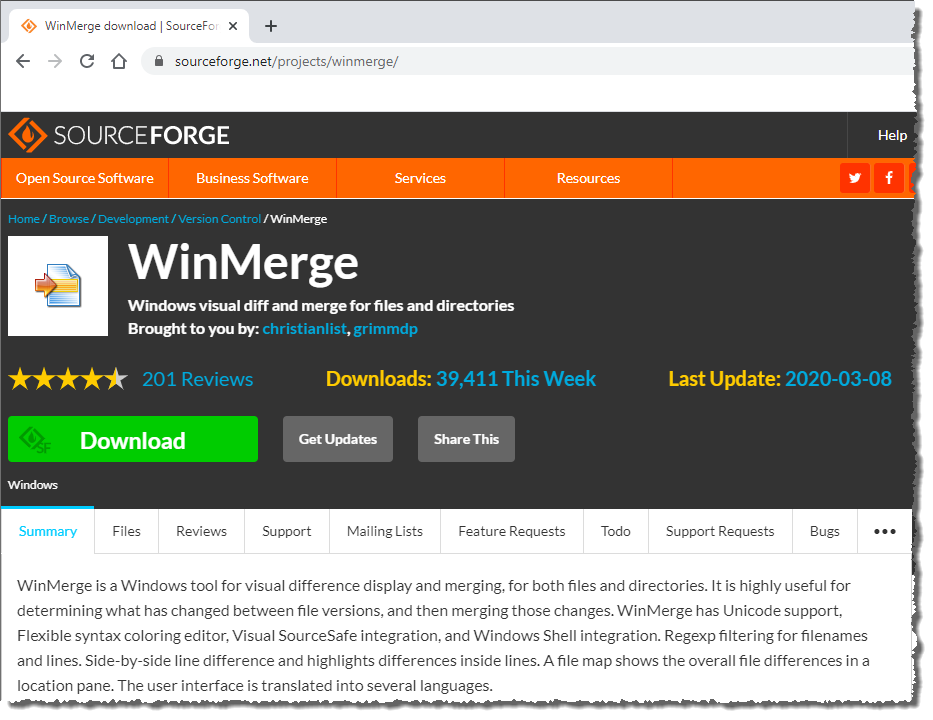
Bild 1: Download von WinMerge
WinMerge installieren
Anschließend können Sie das Tool direkt installieren. Nach dem Bestätigen der Lizenzbedingungen legen Sie noch das Installationsziel und die zu installierenden Komponenten fest. Dabei selektieren wir auch gleich noch die Option Explorer Kontextmenü-Integration aktivieren.
Befehlszeilen-Parameter
Nach dem Start sieht WinMerge nicht viel anders aus als andere Text-Editoren. Wir wollen uns allerdings direkt mit den Befehlszeilenparametern beschäftigen, damit wir das Tool für den direkten Textvergleich nutzen können.
Alle dafür notwendigen Optionen werden auf der Seite Command line der Hilfe-Funktion von WinMerge erläutert (siehe Bild 2).
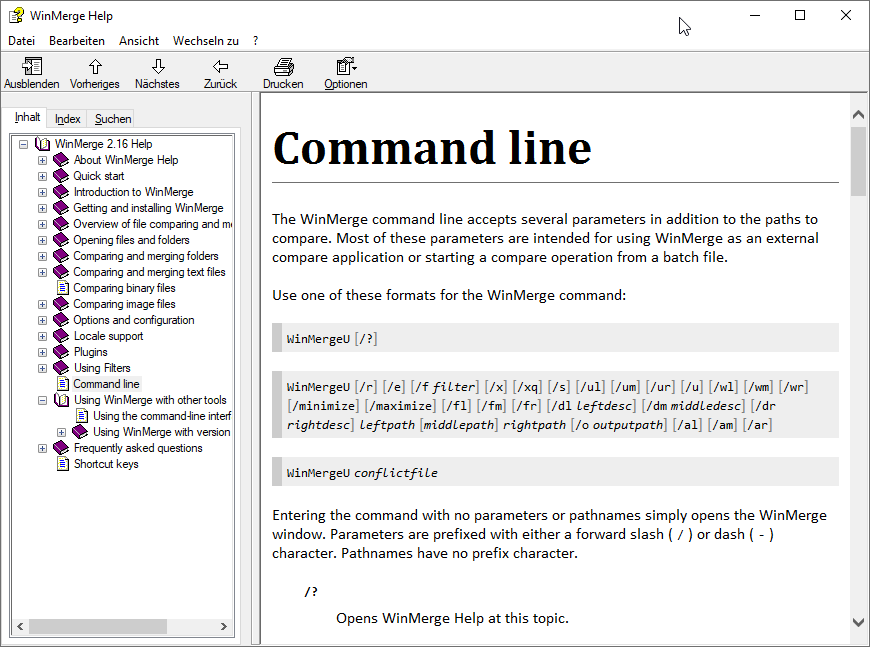
Bild 2: Befehlszeilenparameter von WinMerge
Hier finden wir schnell alle Parameter, die wir für unseren Anwendungsfall nutzen können. Bevor wir diese in das Formular des Access-Add-Ins eintragen, probieren wir uns noch mit der Eingabeaufforderung von Windows aus.
Unser exklusives Angebot für Dich!
(Gilt für den Abschluss eines Jahres-Abonnements im ersten Jahr, danach 189,-/Jahr)
Hier geht’s weiter →Die ersten 4 Wochen kostenlos testen – voller Zugriff auf alle Artikel, vollständigen Code und Beispieldatenbanken. Kein Risiko: Wenn es nicht passt, kündigst Du einfach innerhalb der ersten vier Wochen.
Hast Du eine konkrete Frage zu Deiner eigenen Access-Anwendung?
Vielleicht stellt Deine Anwendung Dich vor eine Herausforderung, zu der Du bisher keine Lösung findest. Schlechte Performance, kein ausreichender Zugriffsschutz, Du bist unsicher über Dein Datenmodell oder Dein Code liefert unerklärliche Fehler?
In unserem kostenlosen Access-Audit schaut sich André Minhorst persönlich gemeinsam mit Dir Deine Lösung per Zoom an – und zeigt Dir, wo Datenmodell, VBA-Code, Ergonomie und Sicherheit Optimierungspotenzial bieten.
Jetzt kostenloses Access-Audit anfordern →