
Dass Sie m:n-Beziehungen zum Kombinieren von Datensätzen zweier Tabellen verwenden, wissen Sie. Genauso ist bekannt, dass die Beziehung über eine so genannte Verknüpfungstabelle hergestellt wird. Viele wissen aber nicht, wie man individuelle Informationen zur Verknüpfung zweier bestimmter Datensätze speichert. Access im Unternehmen zeigt anhand verschiedener Beispiele, wie das funktioniert.
Das Herstellen einer einfachen m:n-Beziehung ist ganz einfach: Sie legen zwei Tabellen für die jeweiligen Objekte an, die miteinander verknüpft werden sollen – etwa Fahrzeuge und Ausstattungsmerkmale oder Publikationen und Empfänger – und verbinden diese mit einer Tabelle, indem Sie dieser zwei mit den Primärschlüsseln der jeweiligen Tabellen verknüpfte Fremdschlüsselfelder zuweisen.
Im einfachen Fall der Fahrzeuge und Sonderausstattungen sieht das wie in Bild 1 aus.
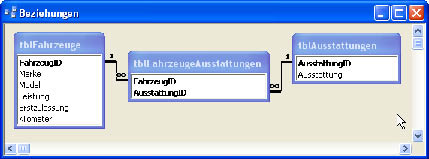
Bild 1: Eine einfache m:n-Beziehung
Die beiden Felder der Verknüpfungstabelle dienen dabei meist als zusammengesetzter Primärschlüssel. Das heißt, dass die Tabelle jede Kombination von Fahrzeug und Ausstattungsmerkmal nur einmal aufnehmen kann, was in diesem Fall ja auch sinnvoll ist (siehe Bild 2).
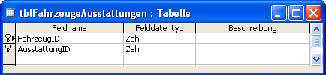
Bild 2: Zusammengesetzter Primärschlüssel der Verknüpfungstabelle
Komplexe m:n-Beziehung mit Zusatzdaten und separatem Primärschlüsselfeld
Wenn dies nicht so ist, deutet einiges darauf hin, dass die Verknüpfungstabelle nach weiteren Feldern verlangt. Ein Beispiel sind Rezepte und Zutaten: Dort erstellen Sie auch eine Beziehung über eine Tabelle, die sämtliche Kombinationen aus Rezepten und Zutaten erlaubt.
Nur dürfen Sie hier keinen zusammengesetzten eindeutigen Index und damit auch keinen passenden Primärschlüssel anlegen, denn ein Rezept kann ja auch die gleiche Zutat mehrmals enthalten – für unterschiedliche Bestandteile des Rezepts.
In dem Fall muss die Verknüpfungstabelle zumindest ein weiteres Feld enthalten, nämlich ein Primärschlüsselfeld zur eindeutigen Kennzeichnung eines jeden Datensatzes.
Bei genauerer Betrachtung brauchen Sie sogar noch weitere Felder: Beispielsweise eines zur Angabe der Menge der jeweiligen Zutat oder eines für die Einheit. Die Einheiten speichert man wiederum in einer eigenen Tabelle, sodass das Datenmodell etwa wie in Bild 3 aussieht.
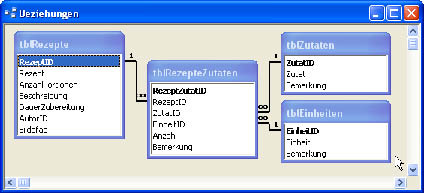
Bild 3: Verknüpfungstabelle mit Primärschlüsselfeld und weiteren Feldern
Komplexe m:n-Beziehung mit Zusatzdaten und zusammengesetztem Primärschlüssel
Anders sieht es bei Bestellungen aus: Dort verknüpfen Sie eine Tabelle mit den Bestelldaten wie BestellID, Kundendaten, Bestell-, Rechnungs- oder Versanddatum und weiteren Informationen mit der Artikeltabelle.
Unser exklusives Angebot für Dich!
(Gilt für den Abschluss eines Jahres-Abonnements im ersten Jahr, danach 189,-/Jahr)
Hier geht’s weiter →Die ersten 4 Wochen kostenlos testen – voller Zugriff auf alle Artikel, vollständigen Code und Beispieldatenbanken. Kein Risiko: Wenn es nicht passt, kündigst Du einfach innerhalb der ersten vier Wochen.
Hast Du eine konkrete Frage zu Deiner eigenen Access-Anwendung?
Vielleicht stellt Deine Anwendung Dich vor eine Herausforderung, zu der Du bisher keine Lösung findest. Schlechte Performance, kein ausreichender Zugriffsschutz, Du bist unsicher über Dein Datenmodell oder Dein Code liefert unerklärliche Fehler?
In unserem kostenlosen Access-Audit schaut sich André Minhorst persönlich gemeinsam mit Dir Deine Lösung per Zoom an – und zeigt Dir, wo Datenmodell, VBA-Code, Ergonomie und Sicherheit Optimierungspotenzial bieten.
Jetzt kostenloses Access-Audit anfordern →