
In der Rubrik Tipps und Tricks erhalten Sie diesmal aus Platzgründen nur zwei Problemlösungen. Sie erfahren, wie Sie die Menü- und Symbolleisten aus älteren Access-Versionen auch in Access 2007 hinüberretten, das ja bekanntlich die herkömmlichen Menüs durch das Ribbon ersetzt hat, und wie Sie das Primärschlüsselfeld von Tabellen und Abfragen ermitteln.
Menüs und Symbolleisten in Access 2007
Wer eine Datenbankdatei im Format von Access 2003 und älter erstellt hat, die Menü- und Symbolleisten verwendet, befürchtet für den Umstieg auf Access 2007 möglicherweise eine Menge Arbeit: Mit dieser Access-Version hat Microsoft ein neues Menüsystem namens Ribbon eingeführt.
Es gibt jedoch Hoffnung: Niemand muss unter Access 2007 auf seine gewohnten Menüs verzichten. Genau genommen funktionieren diese dort wie gewohnt, allein ihre Bearbeitung über den Anpassen-Dialog ist nicht mehr möglich.
Voraussetzung für die Verwendung von Menüs und Symbolleisten unter Access 2007 ist, dass Sie die Datenbank nicht in eine .accdb-Datei umwandeln, sondern im .mdb-Format belassen, und dass Sie noch unter Access 2003 eine kleine Einstellung vornehmen, die möglicherweise ohnehin bereits Bestand hat.
Diese Einstellung namens Eingebaute Symbolleisten zulassen finden Sie im Start-Dialog (Menüeintrag Extras|Start). Bild 1 zeigt diesen Dialog, mit dem Sie übrigens auch die gewünschte Menü- und Symbolleiste festlegen müssen.
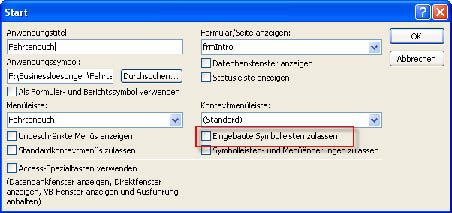
Bild 1: Einstellen der Option zum Anzeigen benutzerdefinierter Menü- und Symbolleisten unter Access 2007
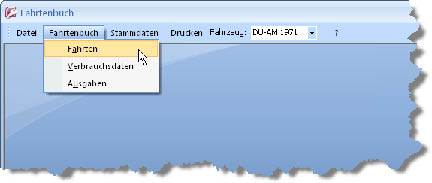
Das Ergebnis sieht schließlich wie in Bild 2 aus: Access 2007 erkennt man nur noch am neuen Access-Symbol oben links. Das Ribbon ist verschwunden und Access zeigt die Menüleiste vergangener Versionen an.
Unser exklusives Angebot für Dich!
(Gilt für den Abschluss eines Jahres-Abonnements im ersten Jahr, danach 189,-/Jahr)
Hier geht’s weiter →Die ersten 4 Wochen kostenlos testen – voller Zugriff auf alle Artikel, vollständigen Code und Beispieldatenbanken. Kein Risiko: Wenn es nicht passt, kündigst Du einfach innerhalb der ersten vier Wochen.
Hast Du eine konkrete Frage zu Deiner eigenen Access-Anwendung?
Vielleicht stellt Deine Anwendung Dich vor eine Herausforderung, zu der Du bisher keine Lösung findest. Schlechte Performance, kein ausreichender Zugriffsschutz, Du bist unsicher über Dein Datenmodell oder Dein Code liefert unerklärliche Fehler?
In unserem kostenlosen Access-Audit schaut sich André Minhorst persönlich gemeinsam mit Dir Deine Lösung per Zoom an – und zeigt Dir, wo Datenmodell, VBA-Code, Ergonomie und Sicherheit Optimierungspotenzial bieten.
Jetzt kostenloses Access-Audit anfordern →